Fernwartung mit RustDesk
Einführung
Die bekannte Fernwartungssoftware Teamviewer legt Anwendern immer mehr Steine in den Weg, was die kostenlose Nutzung betrifft. Zunächst wurde das Anlegen eines Teamviewer-Kontos zur Pflicht, mit dem man sich in der Software anmelden muss, um diese zu nutzen. Im zweiten Schritt wurde ab ca. 2024 auch die Dauer der Verbindung zu einem bestimmten Rechner begrenzt, d.h. Teamviewer versagt nach einiger zeit seinen Dienst!
Wenn man nach Alternativen sucht, die möglichst auch noch aus dem Open Source-Bereich stammen und hohe Datenschutzanforderungen erfüllen sollen, wird immer wieder der Name RustDesk genannt.
Installation Software (Client)
Auf folgender Webseite kann die Fernwartungssoftware für unterschiedliche Plattformen heruntergeladen werden:
https://github.com/rustdesk/rustdesk/releases
Links für gängige Plattformen
- Windows (64 Bit): https://github.com/rustdesk/rustdesk/releases/download/1.2.3-1/rustdesk-1.2.3-1-x86_64.exe
- Windows (32 Bit -> ältere PC): https://github.com/rustdesk/rustdesk/releases/download/1.2.3-1/rustdesk-1.2.3-x86-sciter.exe
- Android: F-Droid: https://f-droid.org/de/packages/com.carriez.flutter_hbb/
Ich rate, wie immer, aber dazu, immer die Github-Webseite als Startpunkt zu nehmen. Die oben genannten Links stammen aber von der Webseite.
Installation unter Windows
Nach einem Klick auf den Link für die Windows-Software (s.o.), wird die Software, abhängig vom Internetbrowser bzw. den Einstellungen entweder direkt heruntergeladen und am Standardspeicherort abgelegt oder es erscheint eine Abfrage, in der man den Speicherort festlegen muss:
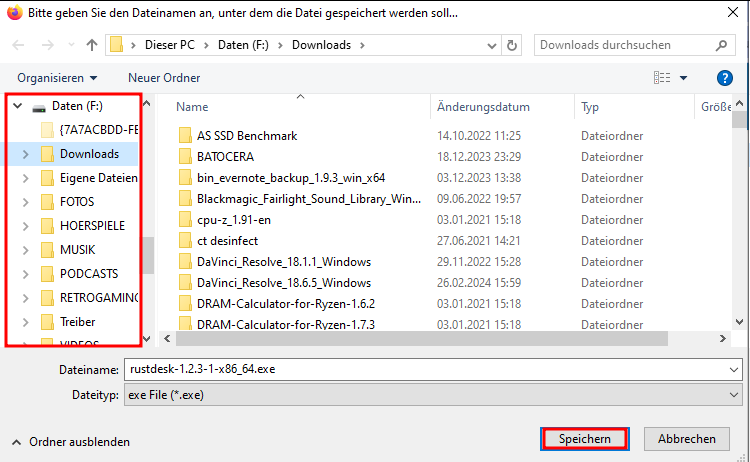
Beispiel: Browser Firefox
Auf der linken Seite wählt man den Speicherort aus und klickt dann auf 'Speichern'.
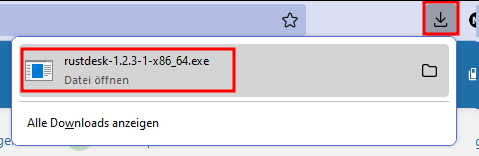
Nach dem erfolgreichen Download sucht man die heruntergeladene Datei 'rustdesk...exe'. In Firefox findet man diese im Downloadmanager rechts ober in der Ecke.
Nache einem Klick auf die Datei öffnet sich schon die Software, diese weist aber darauf hin, dass man die Möglichkeit hat, die Software vollständig unter Windows zu installieren, da es unter Umständen andernfalls zu Problemen kommen kann:
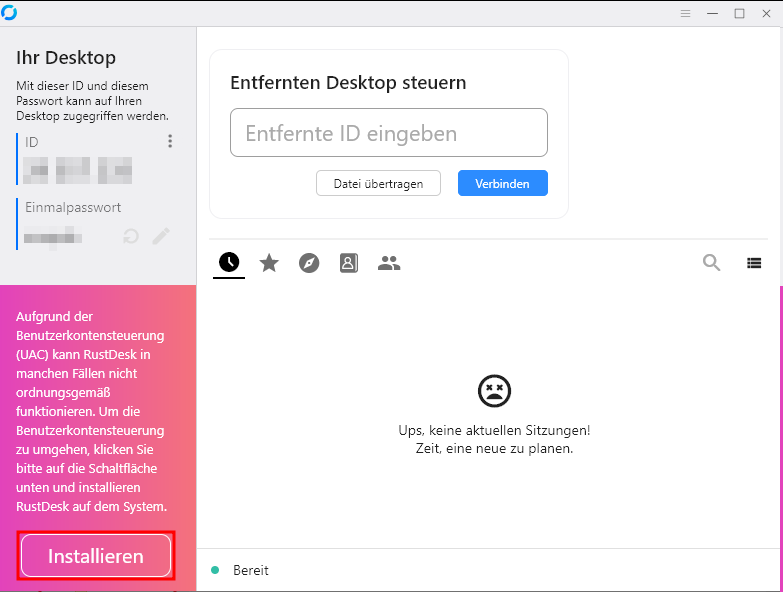
Wir klicken also auf 'Installieren'.
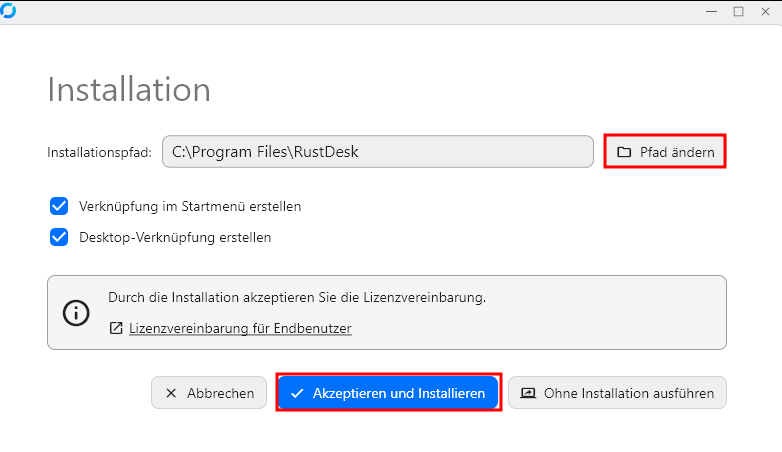
Ggf. ändern wir den Installationspfad (optional) und klicken auf 'Akzeptieren und Installieren'.
Nun ist die Software bereits installiert und man kann schon über den Standard-RustDesk-Server auf andere Rechner zugreifen oder auf den eigenen Rechner zugreifen lassen! Die Performance ist darüber aber nicht sehr gut.
Einrichten einer Verbindung zu einem anderen Server
Zur Einrichtung der Verbindung benötigt man zunächst Angaben vom Server, über den die Verbindung aufgebaut werden soll:
- IP-Adresse oder Domäne
- Public Key bzw. den Schlüssel für die Verbindung
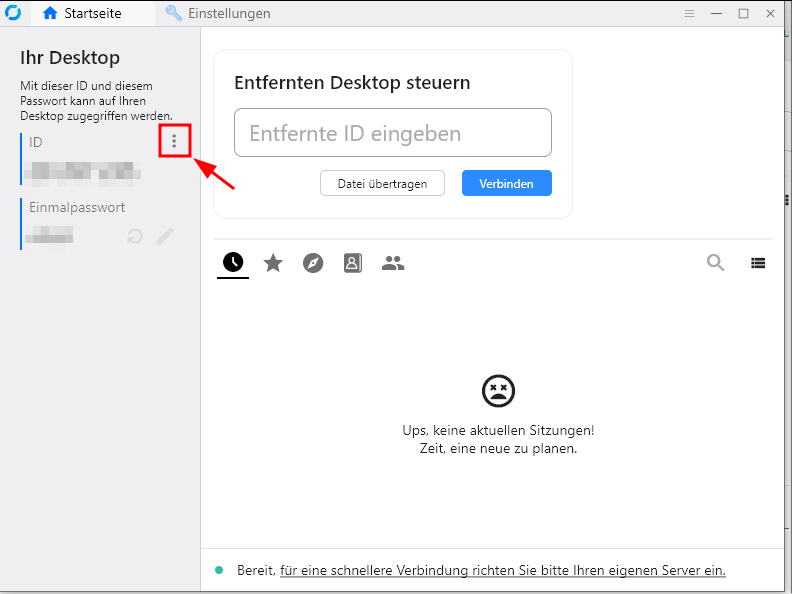
Für die Eingabe klickt man auf die 3 Punkte links oben im RustDesk-Fenster:
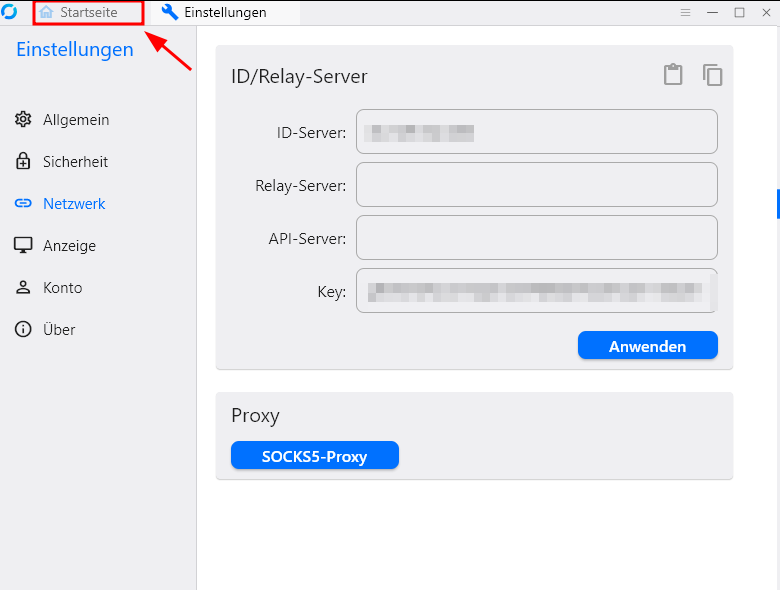
Daraufhin wechselt man in den Bereich 'Netzwerk' und klickt dann oben auf 'Netzwerkeinstellungen entsperern' (falls notwendig). Möglicherweise sind die Felder darunter auch schon vorher eingabebereit:
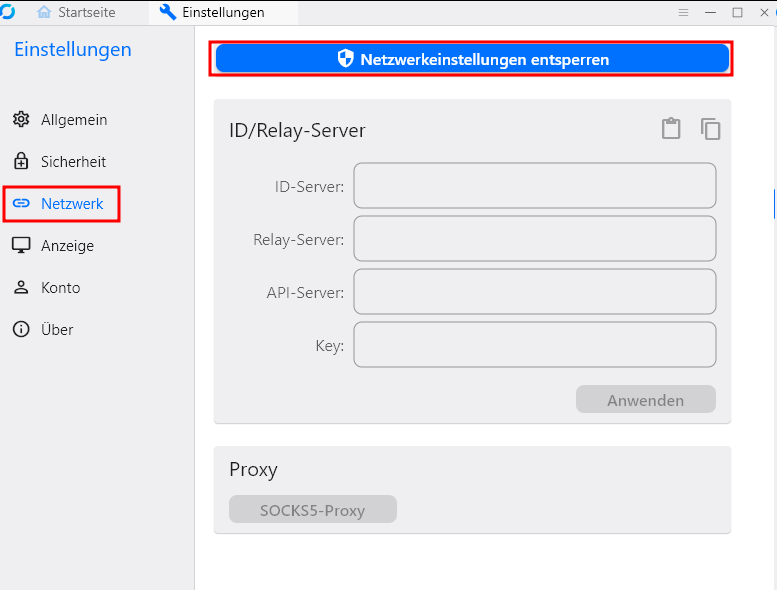
Nun muss man i.d.R. sein Administratorkennwort eingeben und die Felder sind eingabebereit.
Nun müssen folgende Felder mit Angaben gefüllt werden, die vom Betreiber des Servers genannt werden müssen:
- ID-Server: IP-Adresse (Muster: xxx.xxx.xxx.xxx) oder Domäne (Muster: sub.domain.de) des Servers
- Key: Hier ist ein langer Schlüssel einzutragen (Public Key)
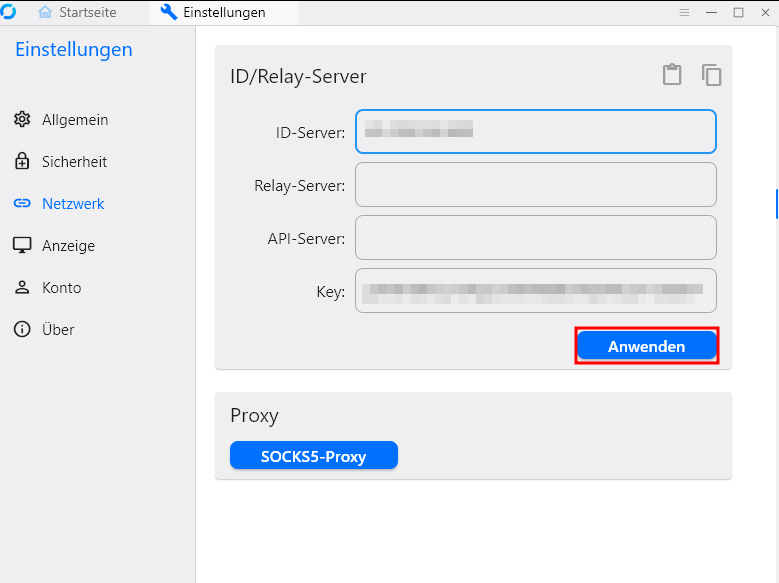
Schließlich werden die Eingaben mit einem Klick auf 'Anwenden' übernommen.
Nun wechseln wir wieder auf die Startseite:
Verbindungen auf eigenen Rechner zulassen
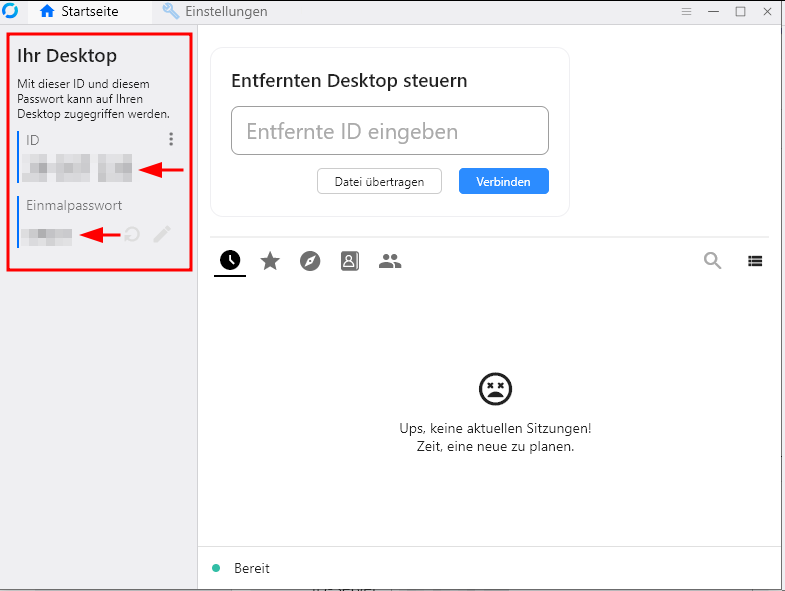
Möchte sind jemand auf den eigenen Rechner verbinden, sind dafür zwei Angaben notwendig, die auf der Startseite links oben zu sehen sind:
- Eigene ID
- Einmalpasswort