
Neue Seite
Einleitung
Pairdrop ist eine Open-Source-Alternative zu AirDrop (funktioniert nur auf Apple-Geräten), mit der Dateien unkompliziert und schnell zwischen Geräten geteilt werden können. Es funktioniert über ein lokales Netzwerk oder einen eigens dafür eingerichten Pairdrop-Server und unterstützt alle gängigen Betriebssysteme (Windows, macOS, Linux, Android, iOS). In diesem Tutorial wird Schritt für Schritt beschrieben, wie Pairdrop genutzt werden kann.
Voraussetzung ist nur ein moderner Webbrowser, wie Firefox, Safari, Microsoft Edge oder Chrome.
Nachfolgend wird beschrieben, wie eine oder mehrere Dateien von einem Gerät über einen Pairdrop-Server auf das andere versendet werden können.
Pairdrop aufrufen
Wir öffnen sowohl auf dem sendenden Gerät, als auch auf dem empfangenden den Internetbrowser der Wahl und öffnen die Webseite des Pairdrop-Servers.
Ein Standard-Server, der von allen genutzt werden kann, ist über folgende URL erreichbar:
Es gibt aber auch noch schnellere Server, deren Adresse ggf. vom jeweiligen Anbieter mitgeteilt werden kann.
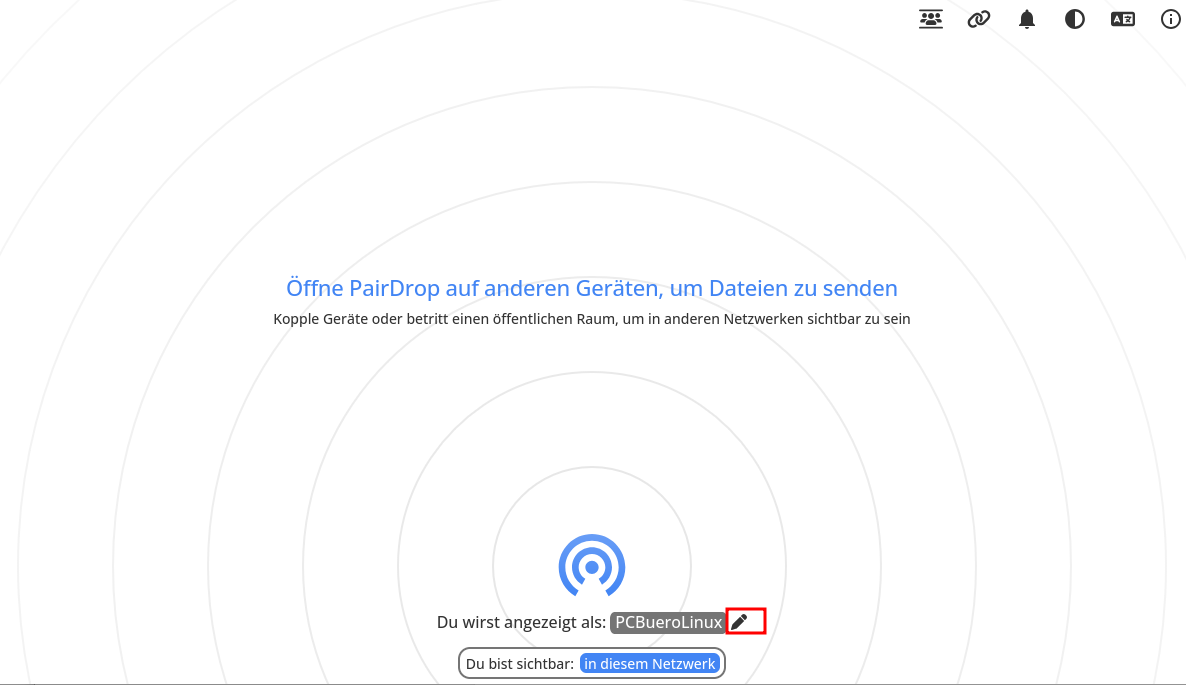
Sie sehen eine einfache Oberfläche mit einer Geräte-ID, die zufällig vergeben wird (z. B. „shiny-eagle“). Diese ID repräsentiert das verbundene Gerät im Netzwerk.
Der Name des Geräts kann mit dem Stift-Symbol angepasst werden. Das sorgt dafür, dass man die Geräte besser identifizieren kann, v.a. wenn man sogar mit mehreren Geräten gleichzeitig Pairdrop aufruft.
Sobald ein weiteres Gerät die Webseite aufruft, erscheint dieses (und alle anderen angemeldeten Geräte ebenso) in der Mitte der Webseite:
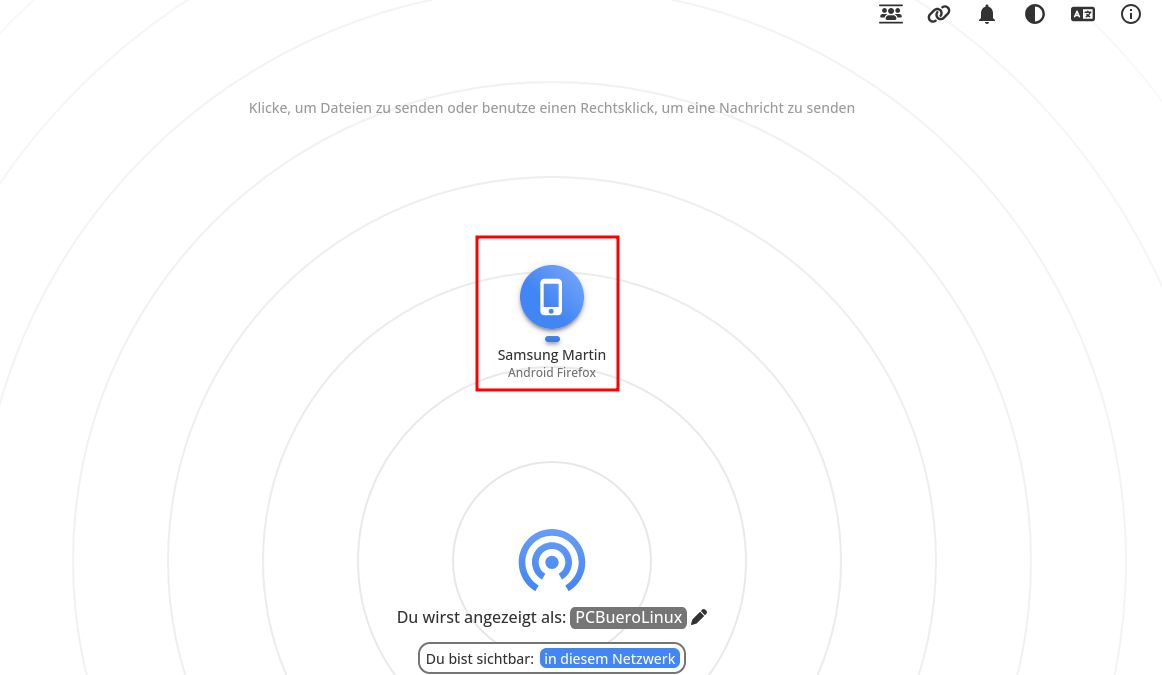
Beide Geräte sind jetzt über den Aufruf der Webseite "verbunden" und können sich Dateien senden (in beide Richtungen!). Es ist möglich, gleichzeitig mit mehreren Geräten Pairdrop aufzurufen und Dateien hin und her zu versenden.
Versenden einer Datei
Wir starten auf dem Sender-Gerät und klicken/drücken auf das Symbol des Empfänger-Gerätes. Auf einem Laptop oder PC mit Maus-Bedienung haben wir auch die Möglichkeit, Dateien mit der Maus in das Browserfenster bzw. auf das Symbol des Empfänger-Geräts zu ziehen. In diesem Beispiel senden wir vom Smartphone an einen PC.
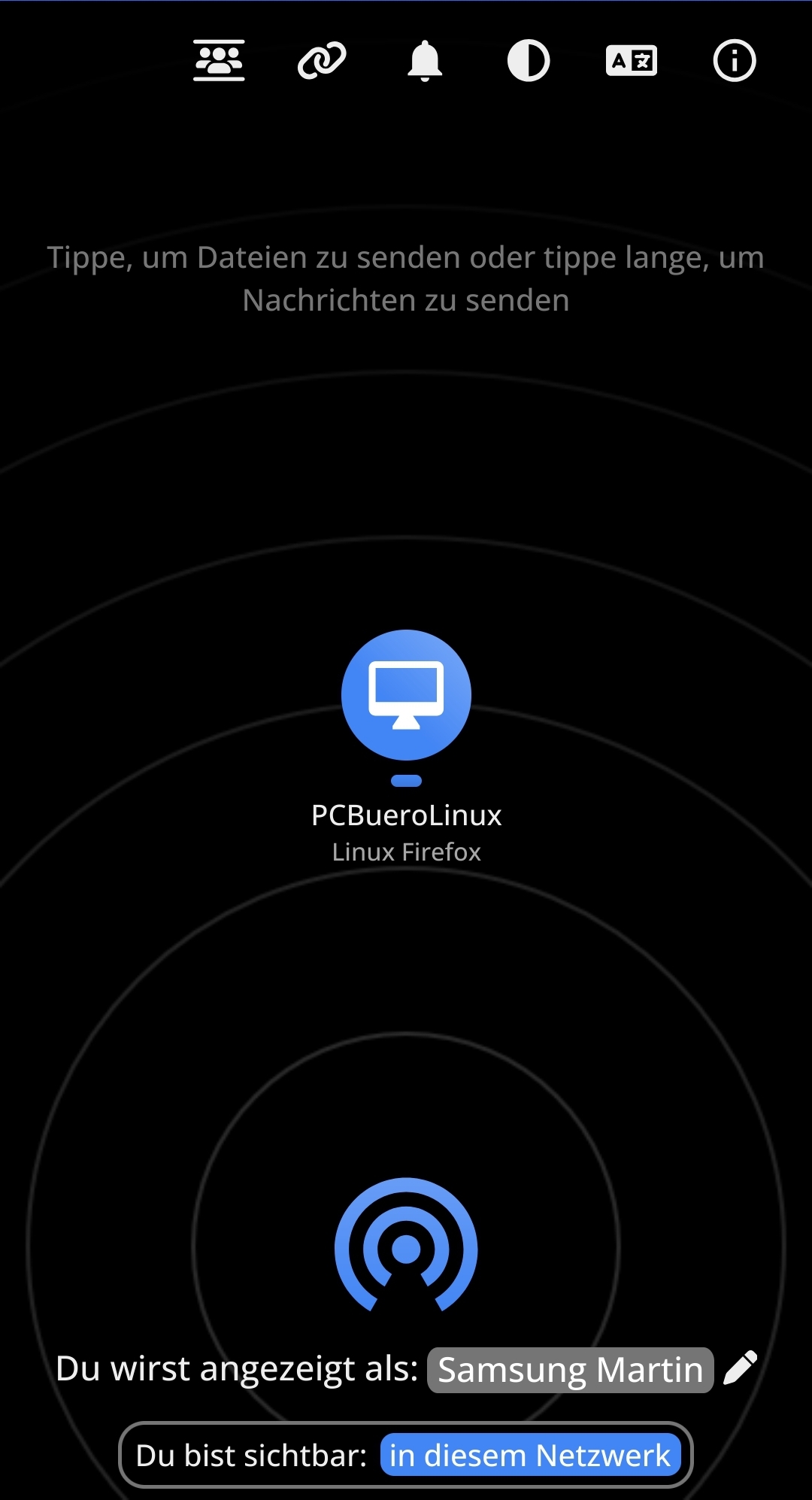
Wir drücken auf das Symbol des Empfänger-Geräts (hier: PCBueroLinux) und müssen dann die Datei(en) für die Übertragung auswählen.
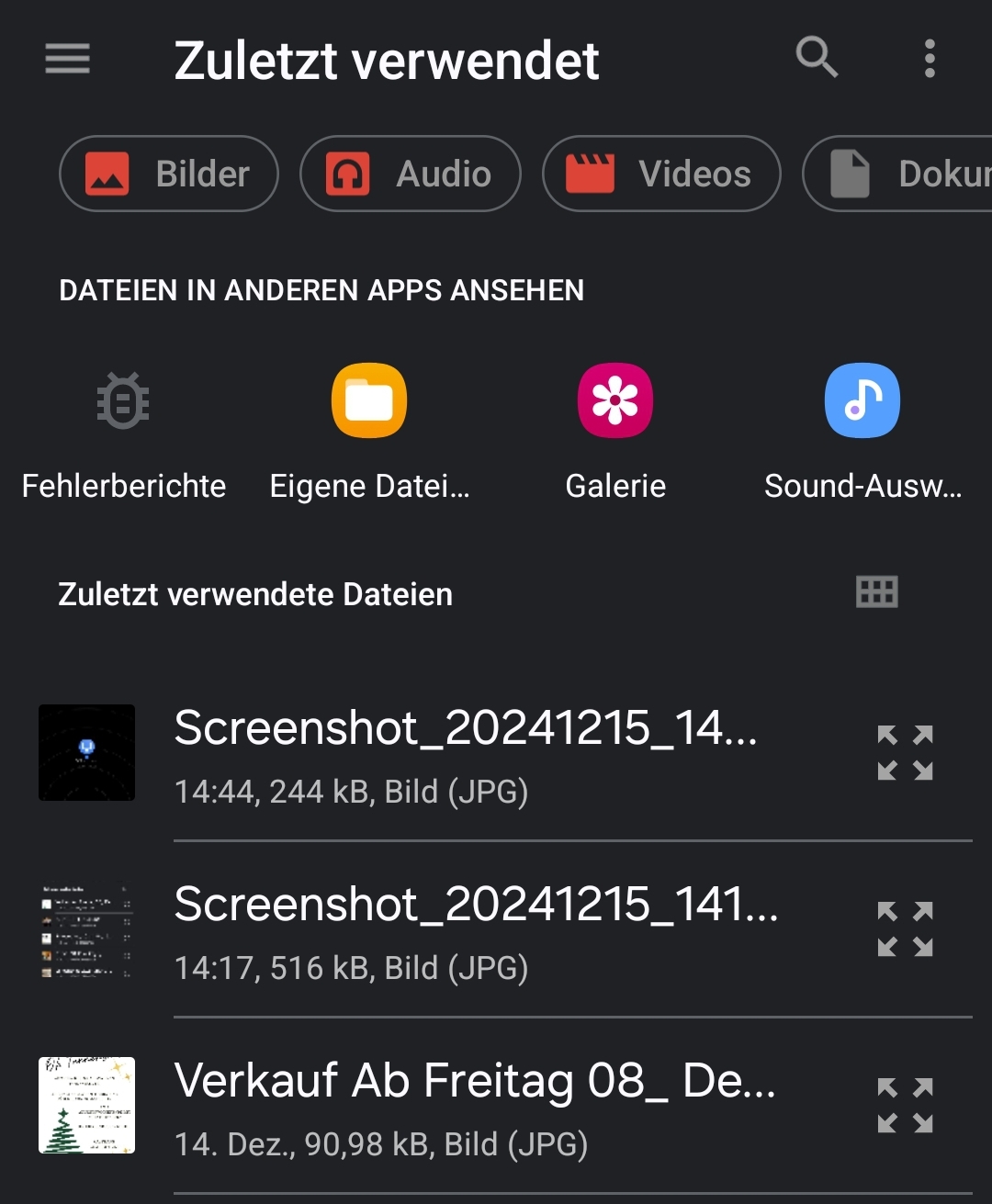
In diesem Fall wählen wir die Datei 'Verkauf Ab Freitag 08_Dezember...' aus.
Auf dem empfangenden Gerät müssen wir die Übertragung dann ggf. direkt akzeptieren:
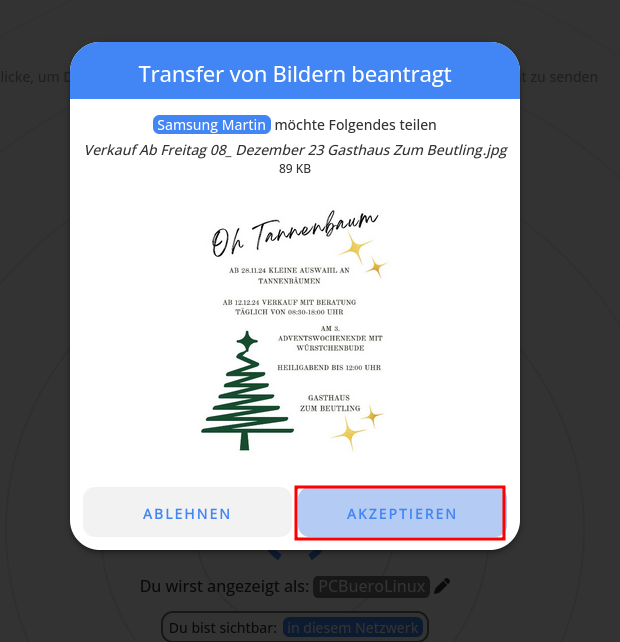
Damit startet die Dateiübertragung. Wie lange diese bis zur Fertigstellung dauert, ist natürlich von der Dateigröße, der Bandbreite der Internetleitung und der des Servers abhängig.
Nach der Übertragung kommt ein Dialog, in dem wir den Speicherort der Datei auf dem Empfänger-Gerät festlegen müssen. Haben wir dies angegeben, wir die Datei abgelegt und die Übertragung ist erledigt!
Fazit
Mit Pairdrop lassen sich schnell und sicher Dateien zwischen Geräten austauschen, ohne zusätzliche Software installieren zu müssen. Es handelt sich um eine einfache und komfortable Alternative zu AirDrop!