Synology - Betreiben Mailserver auf dem NAS
Installation Pakete
Synology bietet auf seinem NAS-Betriebssystem DSM Pakete für
- E-Mail-Server (Synology MailPlus Server)
- E-Mail-Client (Synology MailPlus)
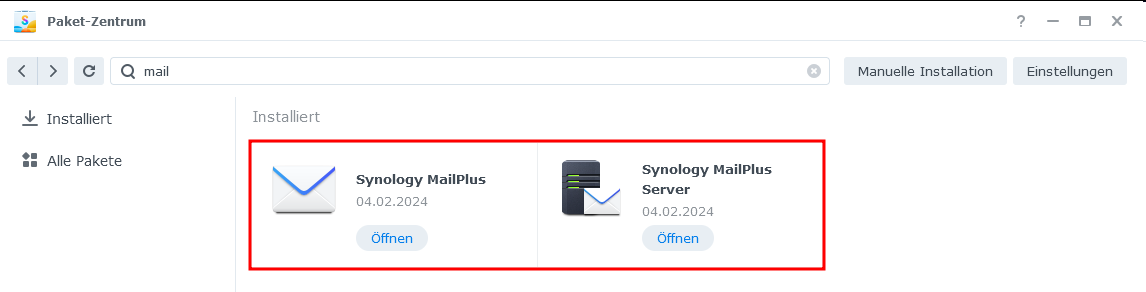
Um diese zu installieren, öffnen wir das 'Paketzentrum' und suchen die entsprechenden Pakete heraus oder suchen danach:
Danach können diese installiert werden. Dabei werden unterschiedliche abhängige Pakete installiert (Perl, Synology Contact) und Ports in der Firewall automatisch freigeschaltet.
Konfiguration Mail-Server
Nach einem Klick auf 'Öffnen' starten wir die Einrichtung von 'Synology MailPlus Server':
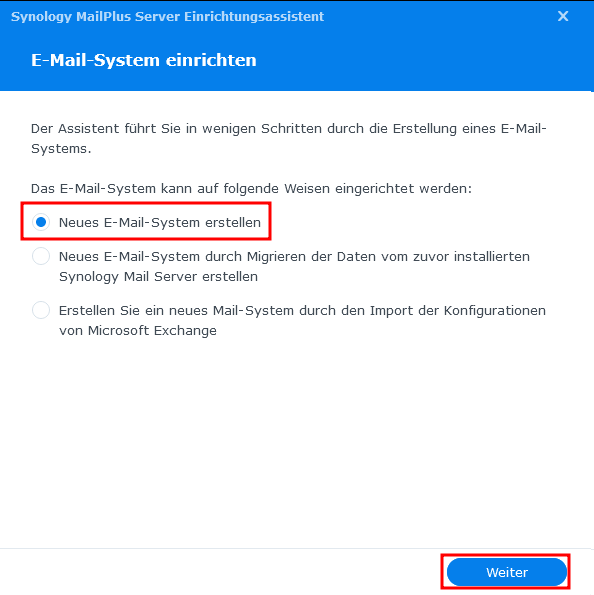
Wir wählen 'Neues E-Mail-System erstellen' aus, um einen neuen Server von Grund auf einzurichten.
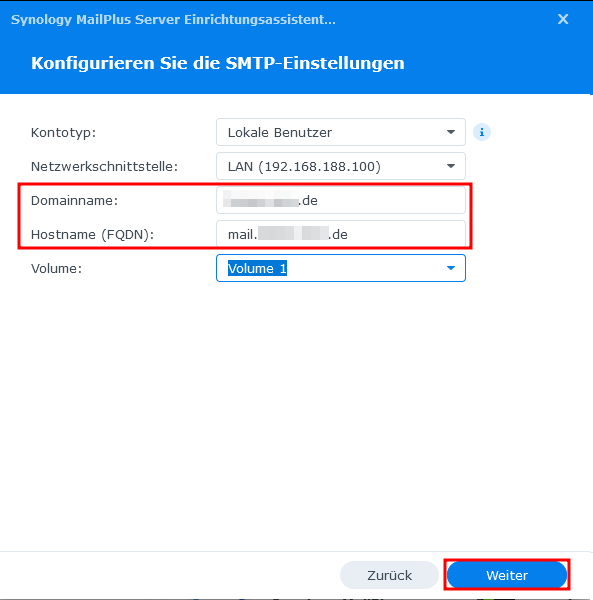
In den 'SMTP-Einstellungen' pflegen wir
- Domainname: z.B. meinedomain.de
- Hostname (FQDN): z.B. mail.meinedomain.de
Die Domäne muss man sich natürlich vorher über einen entsprechenden Anbieter gesichert haben.
Danach übernimmt man die Einstellungen und die Einrichtung im Hintergrund beginnt:
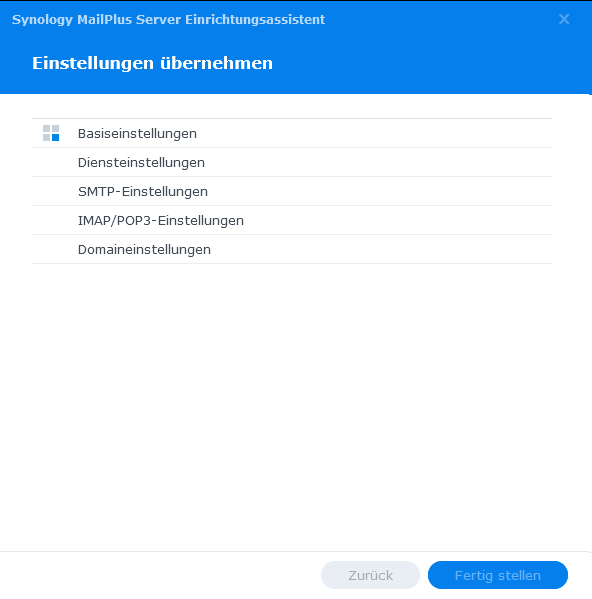
Nachdem vor allen Punkten ein grüner Haken erscheint, können wir die Einrichtung mit 'Fertig stellen' abschließen und folgendes Bild erscheint:
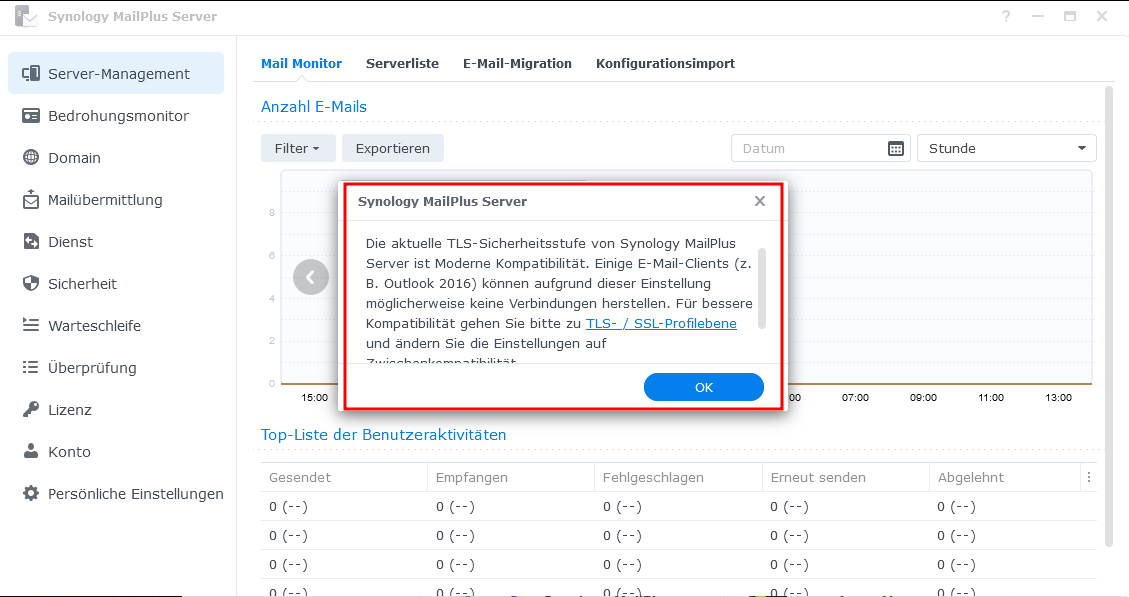
Den Hinweis zu relativ strengen TLS-Sicherheitseinstellungen bestätigen wir einfach mit 'OK'.
Sicherheitseinstellungen
Zuerst sollten wir einige Sicherheitseinstellungen vornehmen. Dies geschieht über den Menüpunkt 'Sicherheit' auf der linken Seite.
Anti-Spam-Modul aktivieren
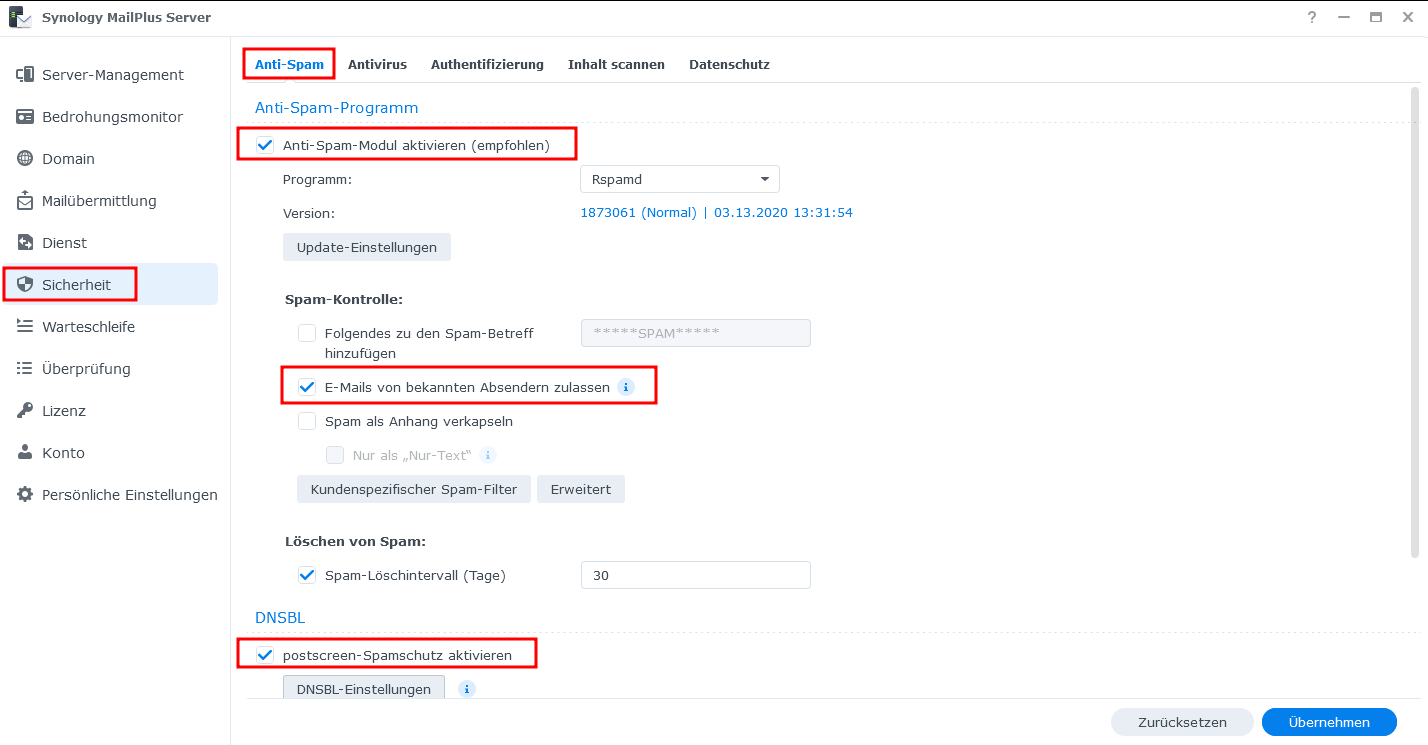
Hier aktivieren wir zunächst generell das Anti-Spam-Modul. Danach können wir noch 'E-Mails von bekannten Absendern zulassen'.
Der 'postscreen-Spamschutz' überprüft E-Mails im zweiten Schritt anhand von Filterregeln von 'Spamhaus' (siehe 'DNSBL-Einstellungen').
Schließlich übernehmen wir die Einstellungen mit dem entsprechenden Button.
Antivirus aktivieren
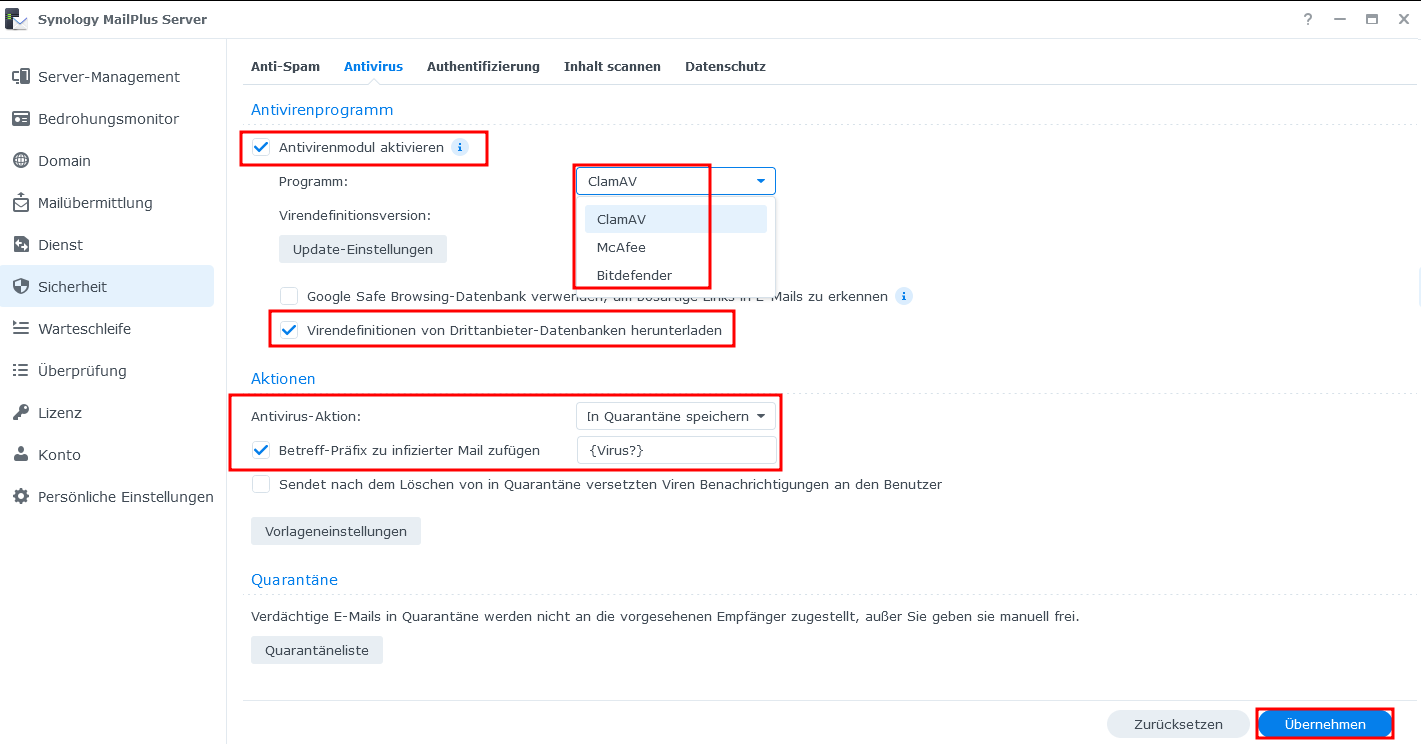
Zunächst aktivieren wir den Virenschutz mit der entsprechenden Option:
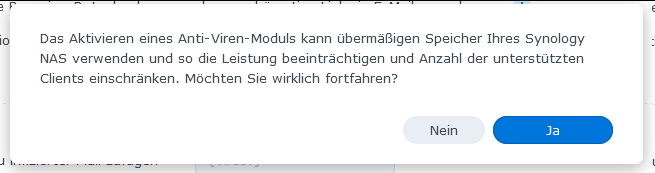
Die Warnung bestätigen wir mit 'Ja'.
Wir können aktuell zwischen 3 unterschiedlichen Antiviren-Engines auswählen:
- ClamAV
- AcAffee
- Bitdefender
Unter 'Aktionen können wir auswählen, wie mit verdächtigen E-Mails verfahren werden soll (Löschen oder Querantäne etc.).
Authentifizierung
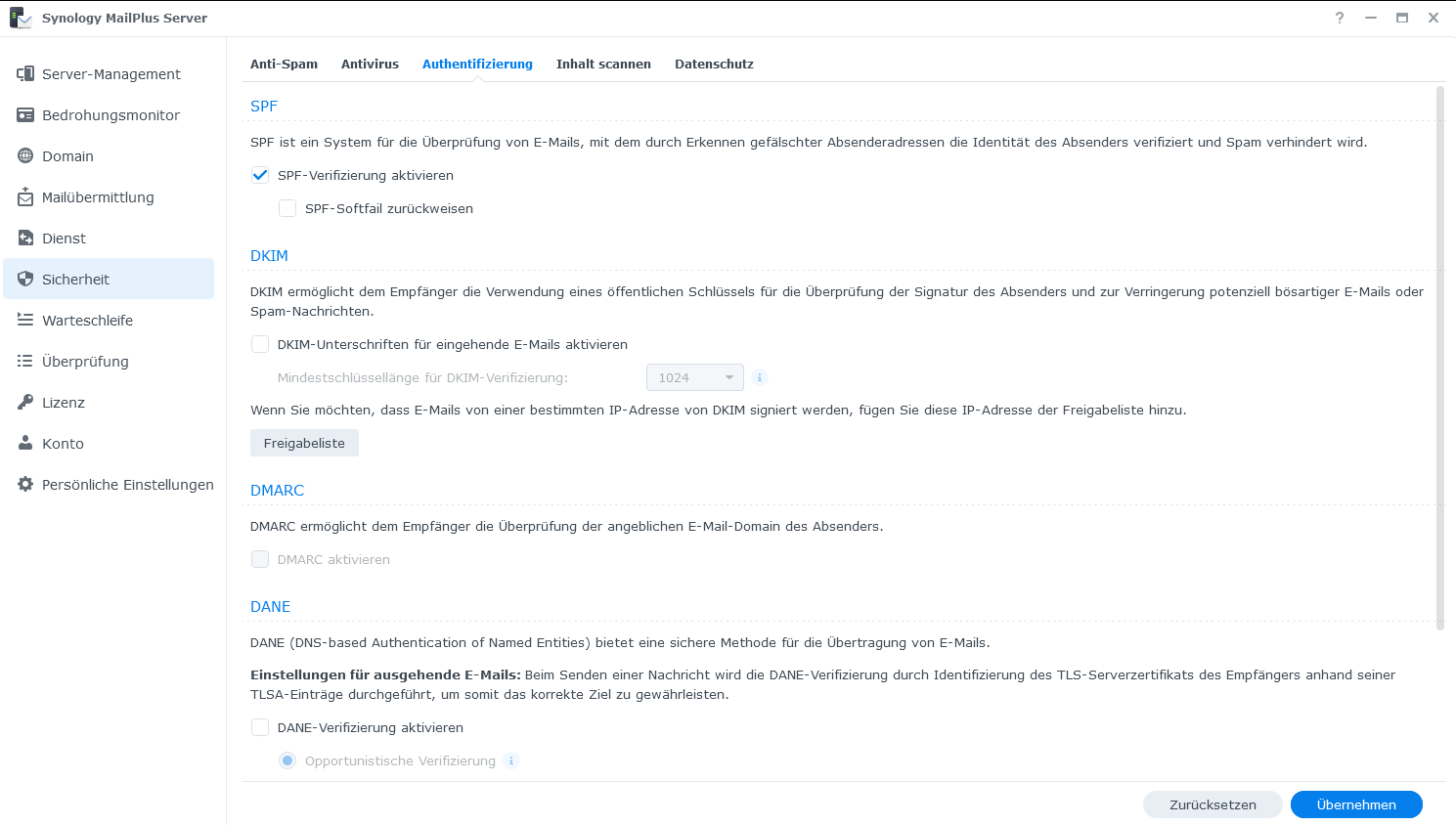
Unter 'Authentifizierung' können weitere Einstellungen vorgenommen werden. Wir belassen diese aber auf den Standard-Einstellungen:
Inhalt von E-Mails scannen
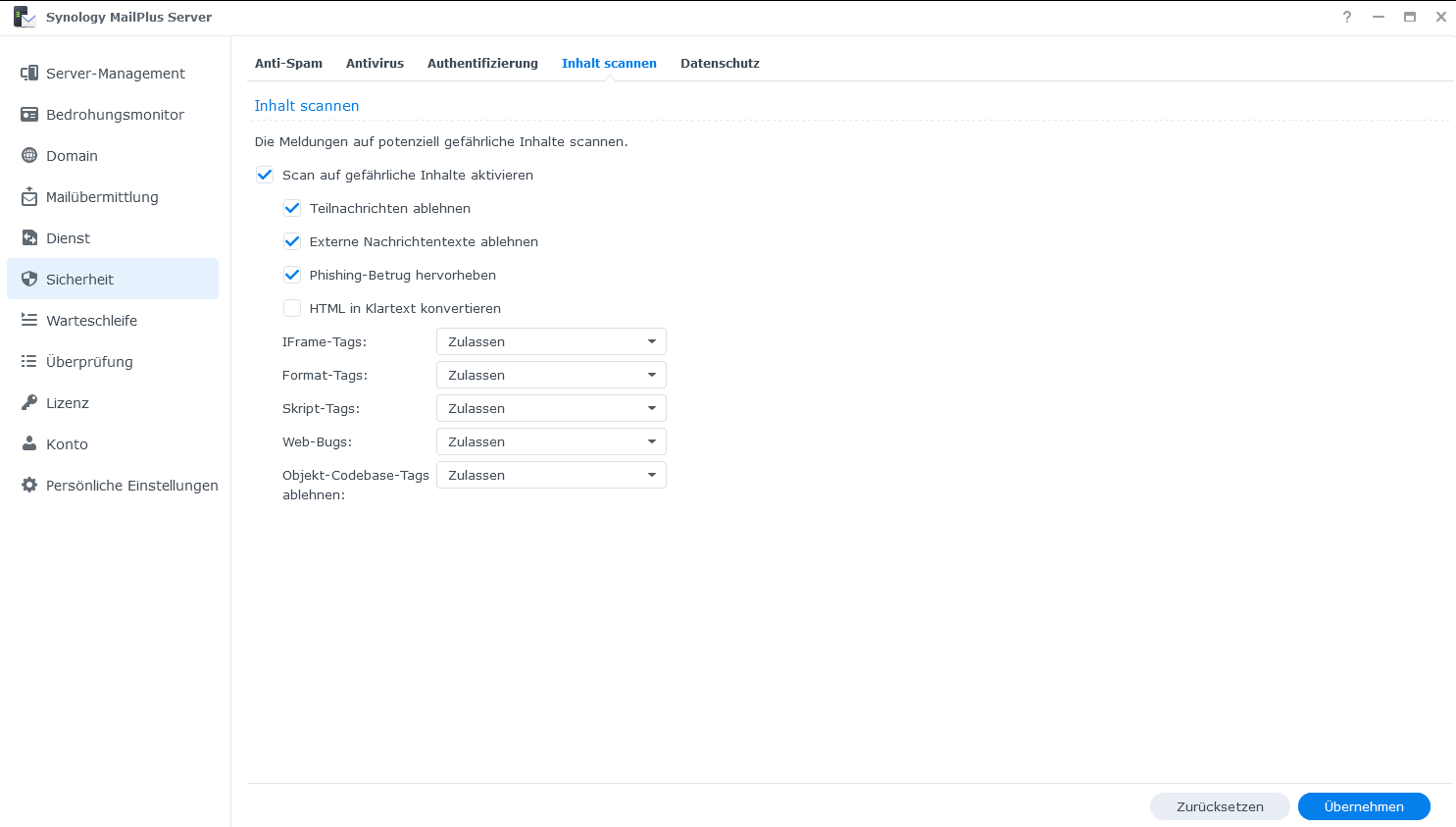
In der Registerkarte 'Inhalt scannen' aktivieren wir ggf. die Option 'Scan auf gefährliche Inhalte aktivieren':
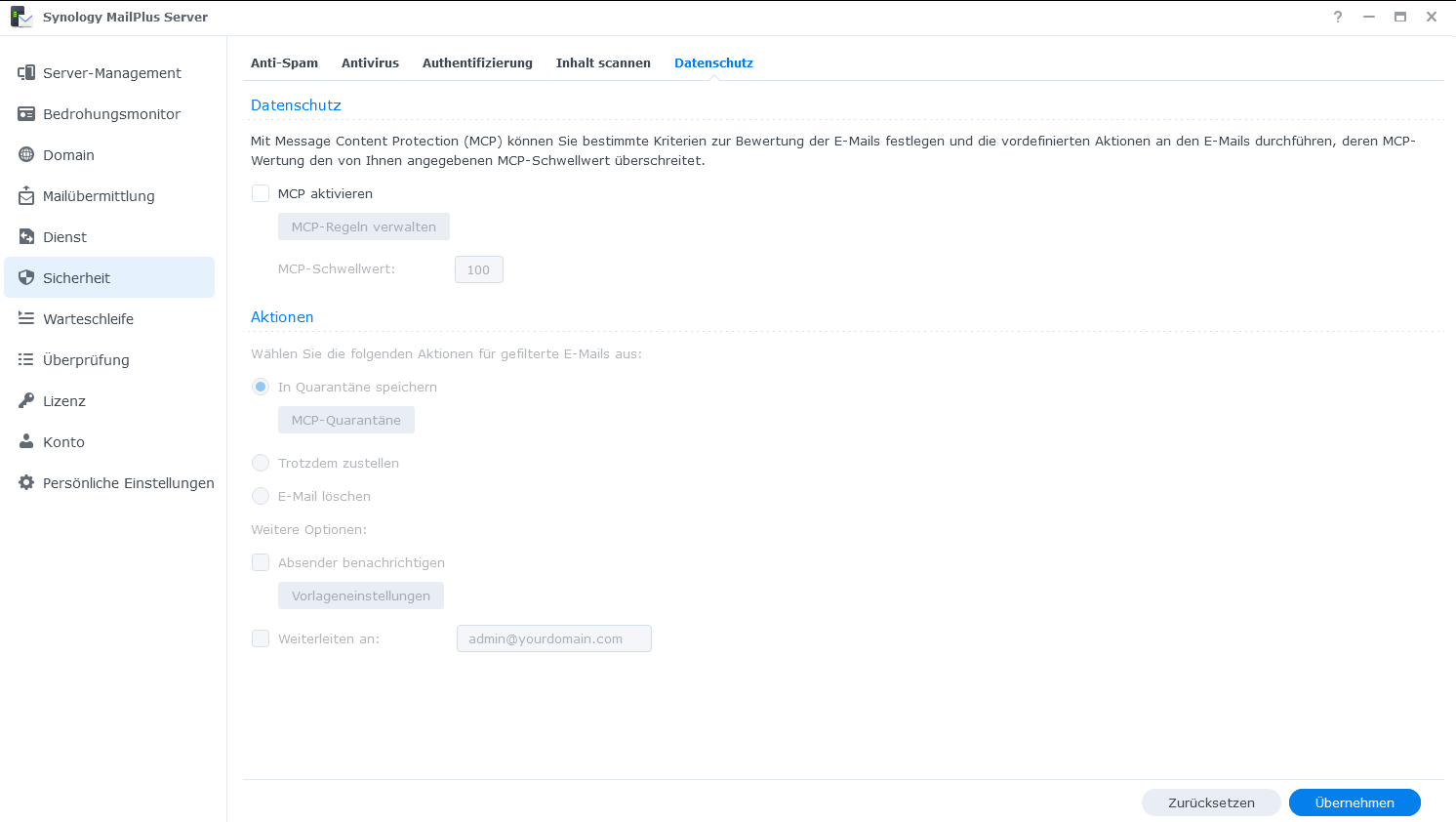
Datenschutz
Unter 'Datenschutz' belassen wir die Einstellungen auf den Standardwerten:
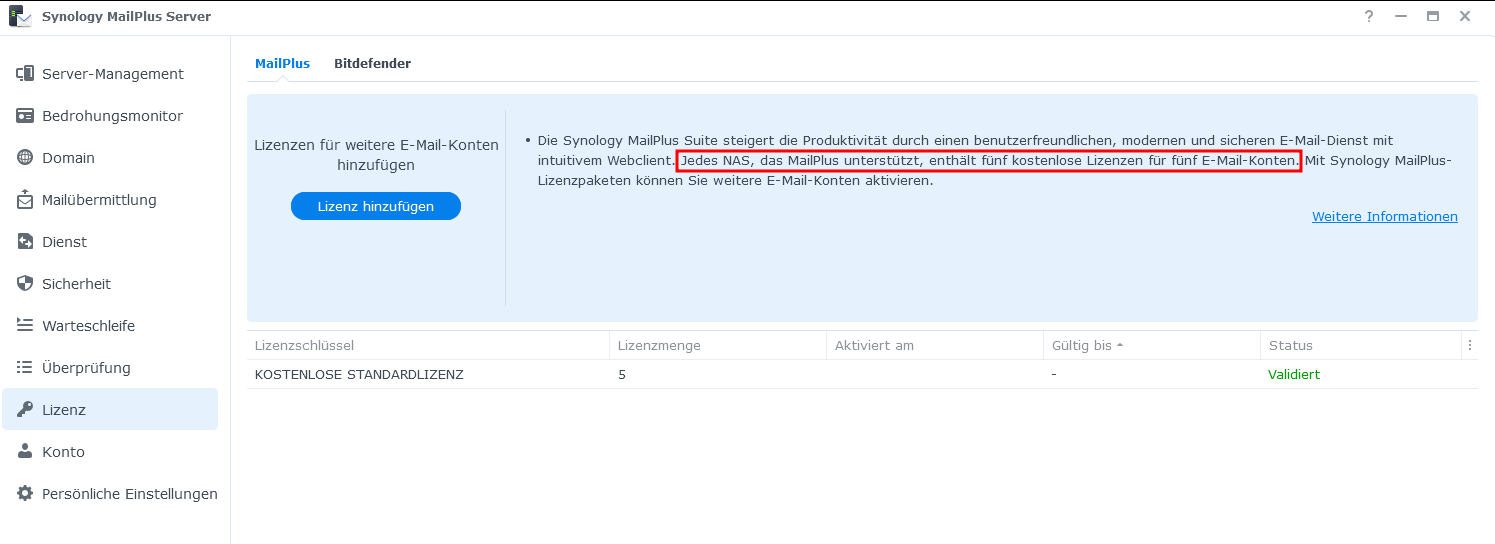
Lizenzen
'MailPlus Server' kann man mit maximal 5 E-Mail-Konten nutzen. Darüber hinaus müssen zusätzliche Lizenzen erworben werden.
E-Mail-Client MailPlus
Startet man den E-Mail-Client 'MailPlus' erhält man zunächst eine Fehlermeldung aufgrund von fehlenden Berechtigungen: