Nextcloud - Verbinden Nextclouds als externer Speicher
Voraussetzungen
Damit die Verbindung zwischen 2 Nextclouds hergestellt werden kann, muss die All 'External Storage Support' installiert werden oder sein.
- Klicken auf das Benutzer-Icon rechts oben
- Apps
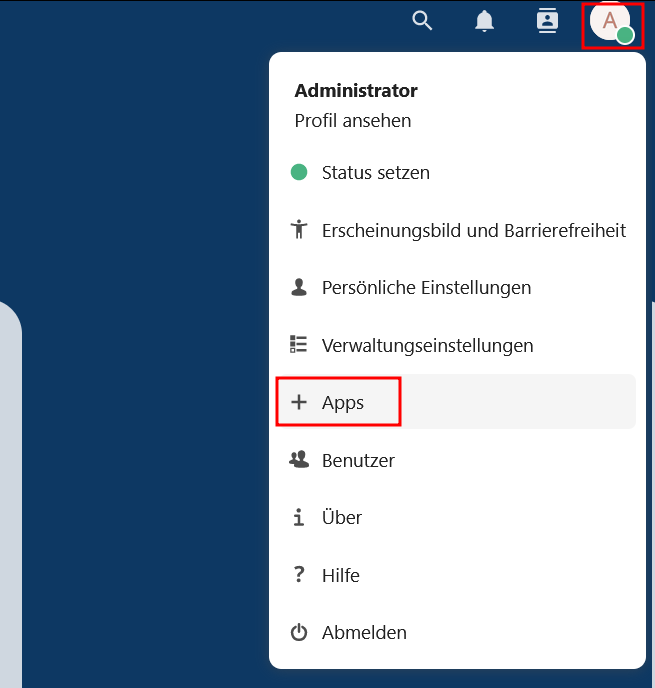
Nun prüft man, ob die App bereits installiert ist und holt dies ggf. nach.

Dies muss sowohl in der Quell- als auch in der Ziel-Nextcloud der Fall sein.
Anlegen App-Passwort für die Verbindung
In der Nextcloud, die aus der anderen verbunden werden soll,soll ("teilendes" System), legt man nun ein neues 'App-Passwort' für die Verbindung an. Das sollte natürlich in der Benutzeranmeldung geschehen, mit der verbunden werden soll.
- Klicken auf das Benutzer-Icon rechts oben
- Einstellungen
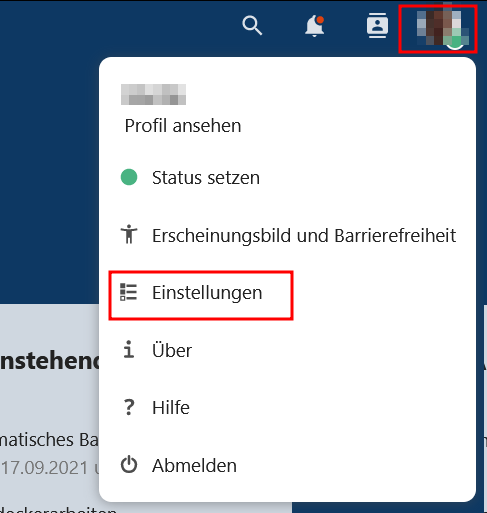
- Wechseln auf den Menüpunkt 'Sicherheit'
- Eingeben einer Bezeichnung für das App-Passwort
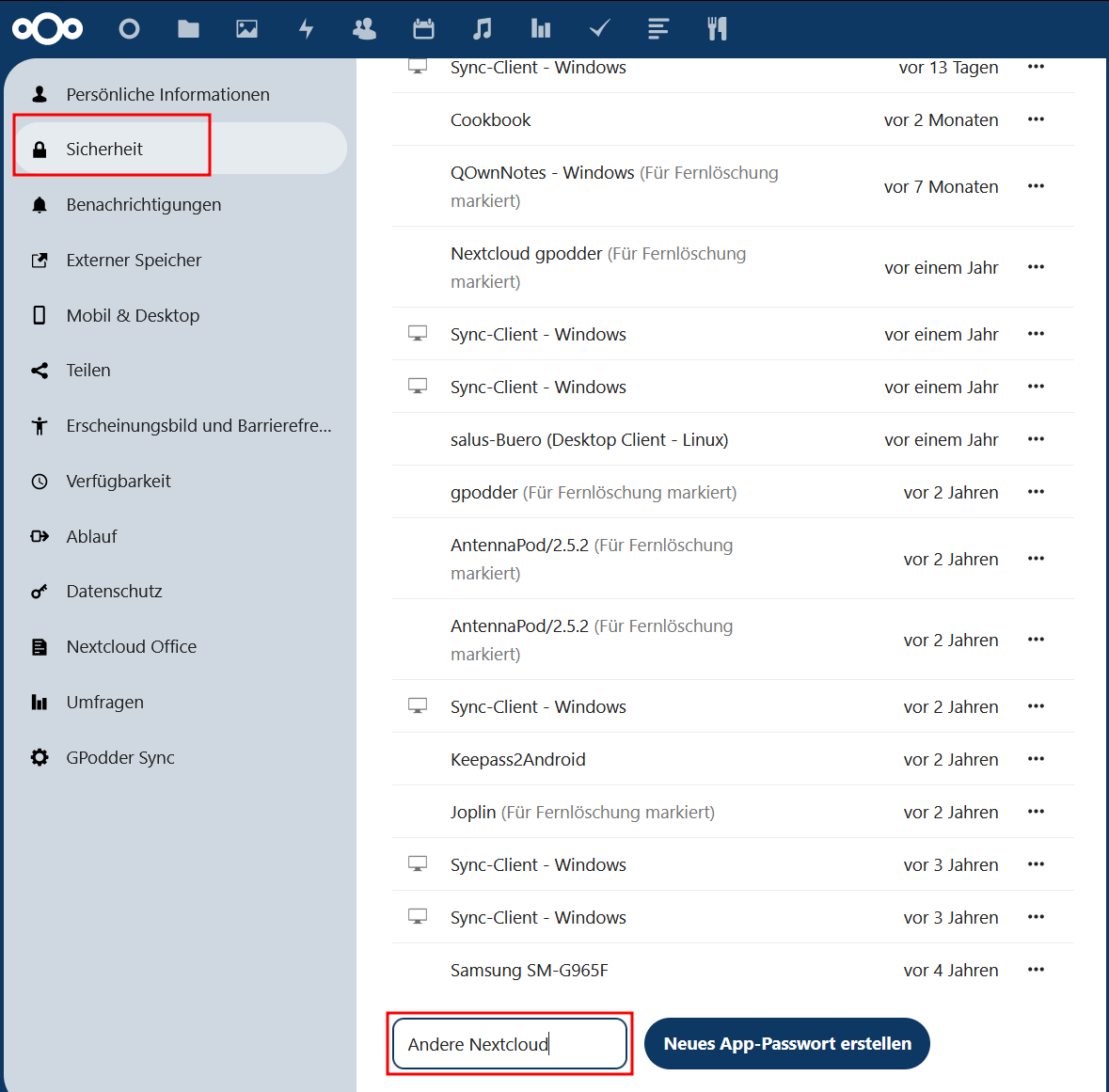
- Klicken auf 'Neues App-Passwort erstellen'

Darauf hin wird der Benutzername der aktuellen Anmelduung und das generierte App-Passwort angezeigt, dass man sich am besten direkt in einem Passwort-Manager speichert.
Daraufhin klickt man auf 'Erledigt'. Das soeben erzeugte Kennwort lässt sich nun nicht mehr aufrufen! Man kann es nur noch widerrufen oder das verbundene Gerät löschen.
Anlegen der Verbindung auf dem Quellsystem
Um auf der "empfangenden" Nextcloud die Verbindung anzulegen, geht man wie folgt vor.
Man meldet sich mit dem Administrator-Account an, der auch die Rechte zum Anlegen der Verbindung hat.
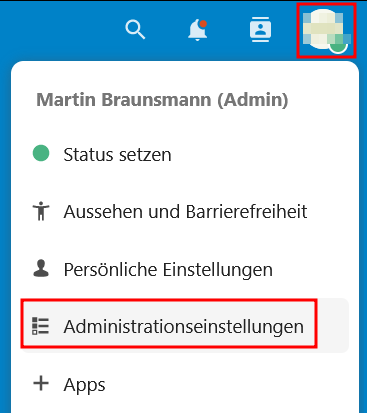
- Klicken auf das Benutzer-Icon rechts oben
- Administratoreinstellungen
Daraufhin wechselt man in den Menüpunkt 'Externer Speicher' unter 'Verwaltung'
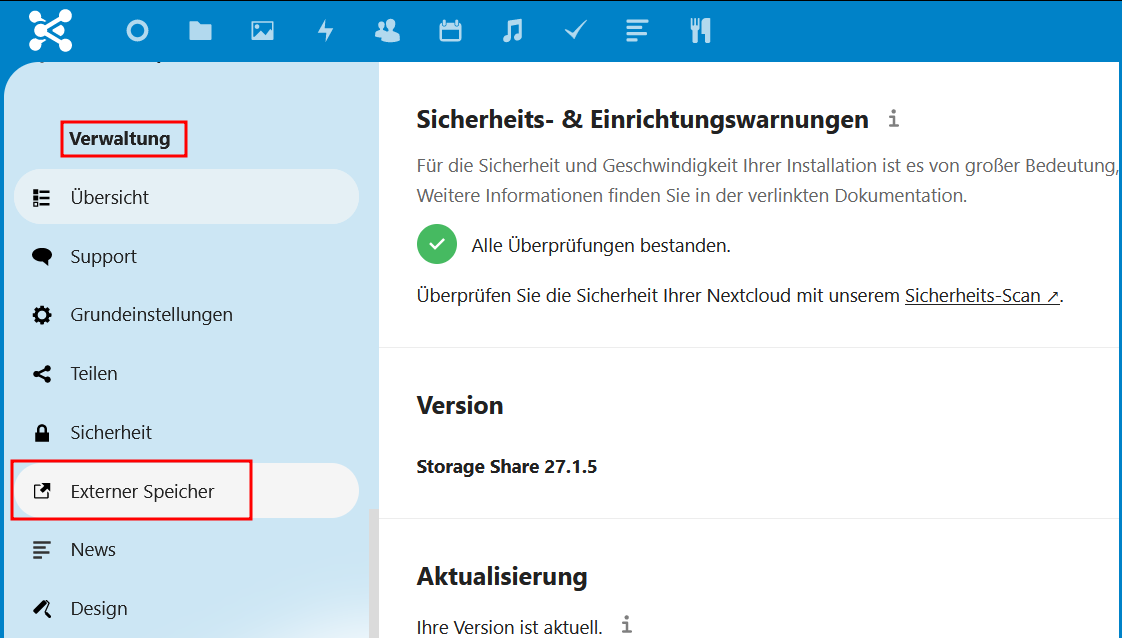
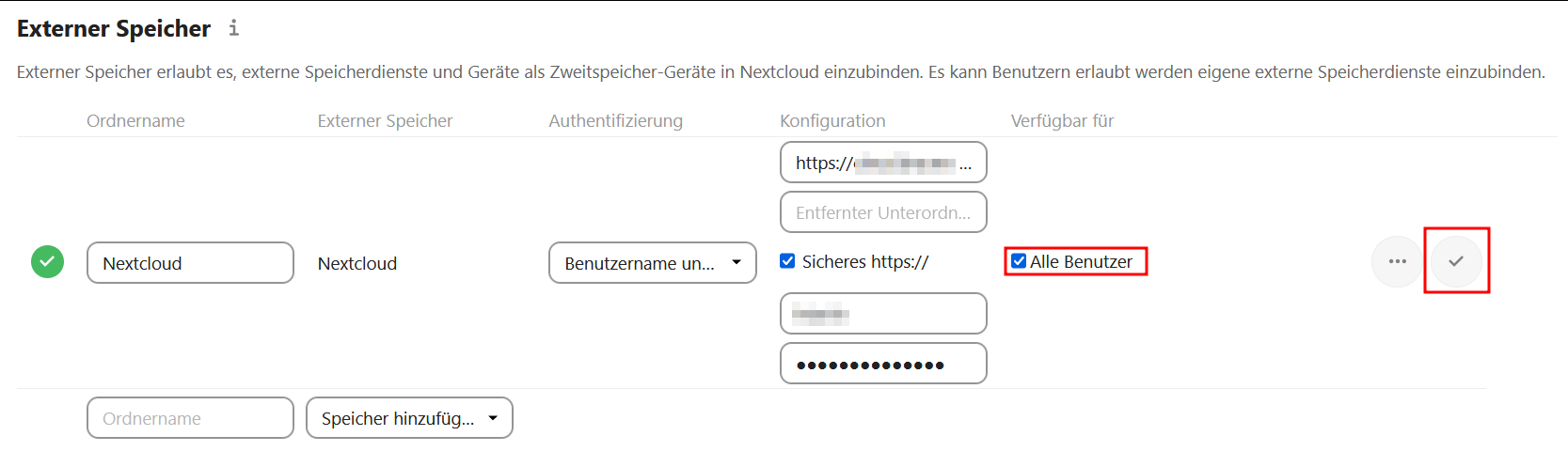
Dort legt man nun die Verbindung mit folgenden Daten an:
- Speicher hinzufügen: Nextcloud
Dann erscheinen die passenden Eingabemöglichkeiten:
- Authentifizierung: Benutzername und Passwort
- Konfiguration
- URL der anderen Nextcloud
- ggf. einen Unterordner (falls nur der eingebunden werden soll)
- Benutzername und Passwort (s. App-Passwort oben)
- Verfügbar für: alle oder ggf. einzelne User
Daraufhin kann man mit dem Haken rechts bestätigen und bekommt im günstigen Fall links neben den Einträgen einen weißen Haken im grünen Kreis angezeigt. Im Fehlerfall erscheint ein roter Kreis mit weißen "X".