Nextcloud über Storage Share bei HETZNER einrichten
Anlegen eines Accounts bei HETZNER
Hetzner bietet über folgenden Link Angebote über eine Nextcloud mit diversen Speicherplatzoptionen etc. an:
https://www.hetzner.com/de/storage/storage-share/
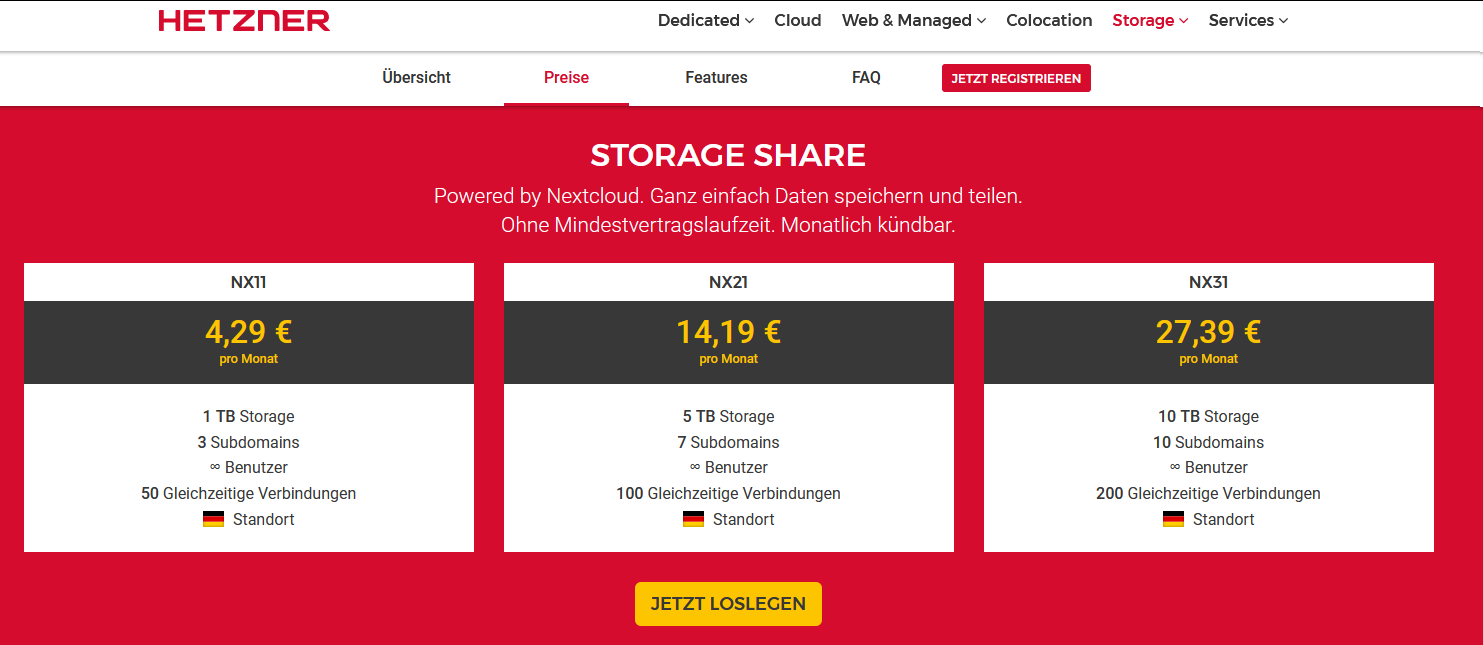 (Stand: 06.02.2024)
Man muss sich zunächst einen Account bei HETZNER anlegen. Zur entsprechenden Seite gelangt man, indem man auf 'Jetzt loslegen' klickt.
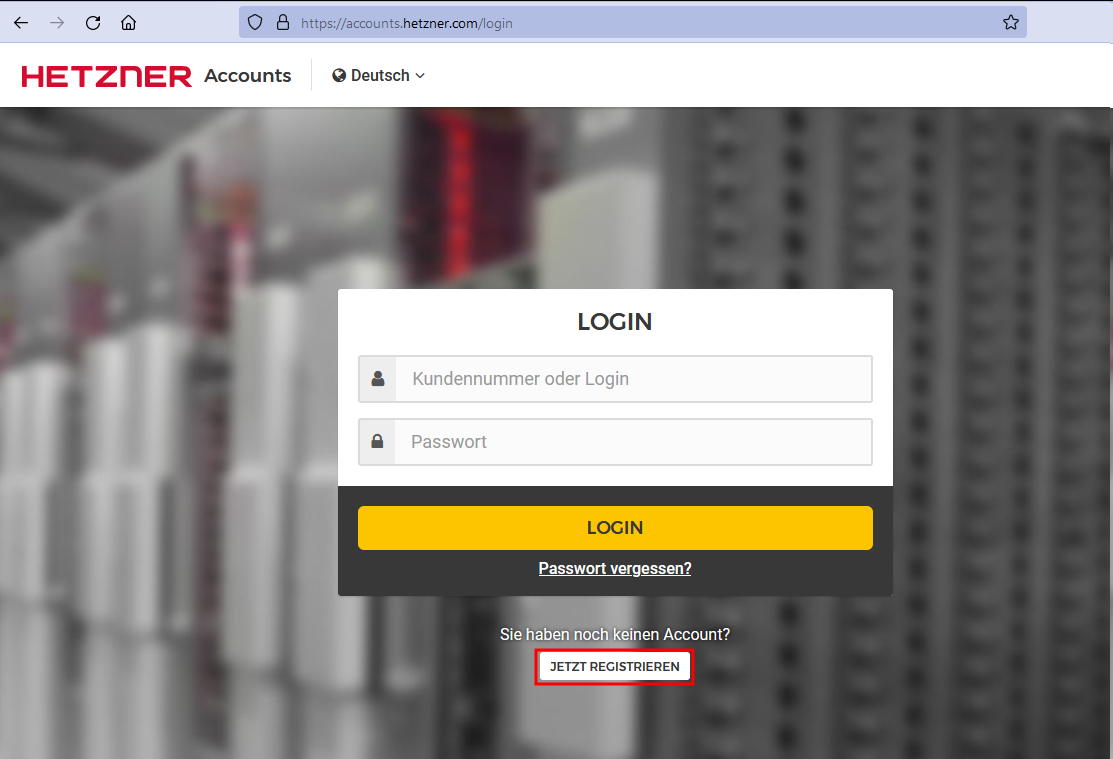
- Klicken auf 'Jetzt registrieren'
Nachfolgend muss man seine Adressdaten und Bankverbindung angeben. Anschließend ist sogar die Identifikation per Personalausweis oder anderem Ausweisdokument notwendig! Das erfolgt über Scannen eines QR-Codes mit dem Handy, worüber man auf dem Handy auf eine Webseite weitergeleitet wird, über die man Fotos des Personalausweises und des Gesichts machen kann/muss.
Bestellung der Nextcloud (Storage Share)
Über folgenden Link gelangt man in die Produktauswahl zur Bestellung:
https://konsoleh.hetzner.com/order.php
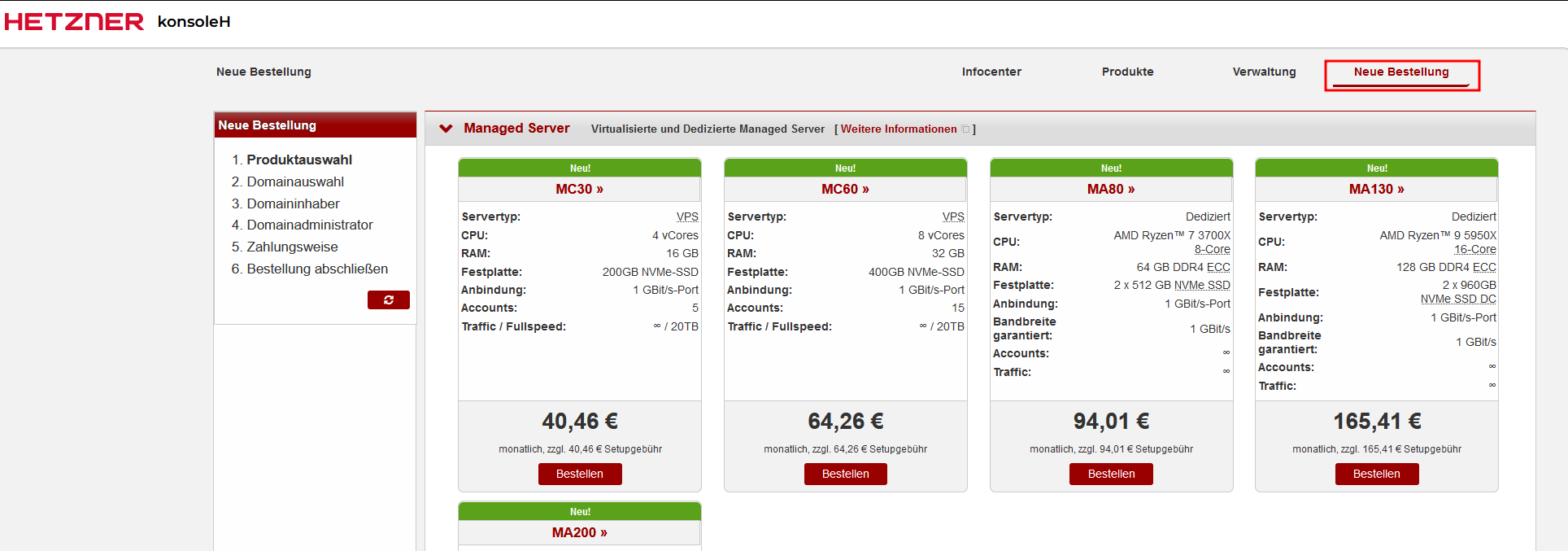
Weiter unten befindet sich das Produkt 'NX11', das in diesem Fall bestellt werden soll:
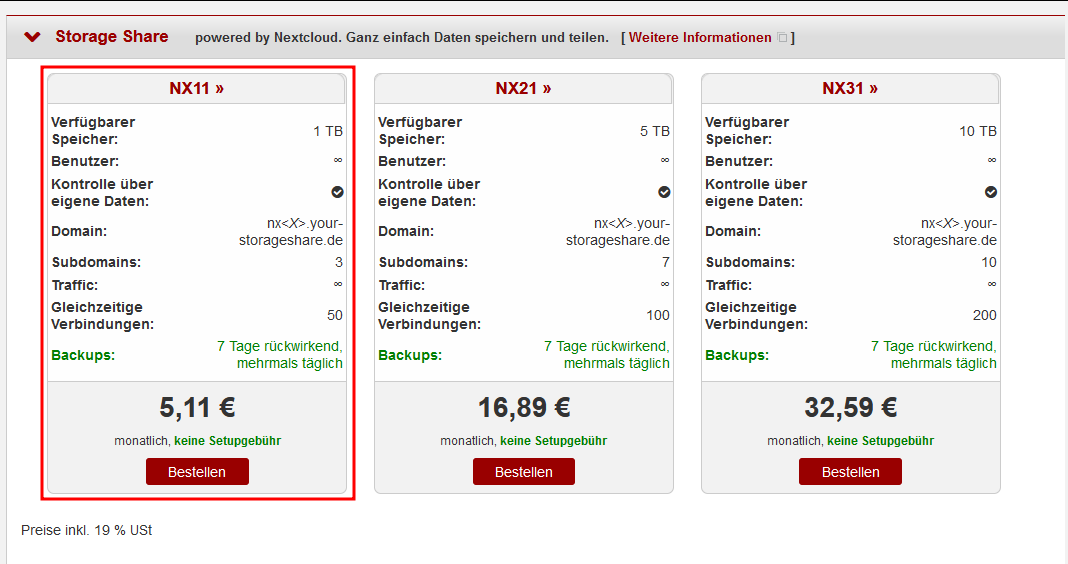
- auf 'Bestellen' klicken
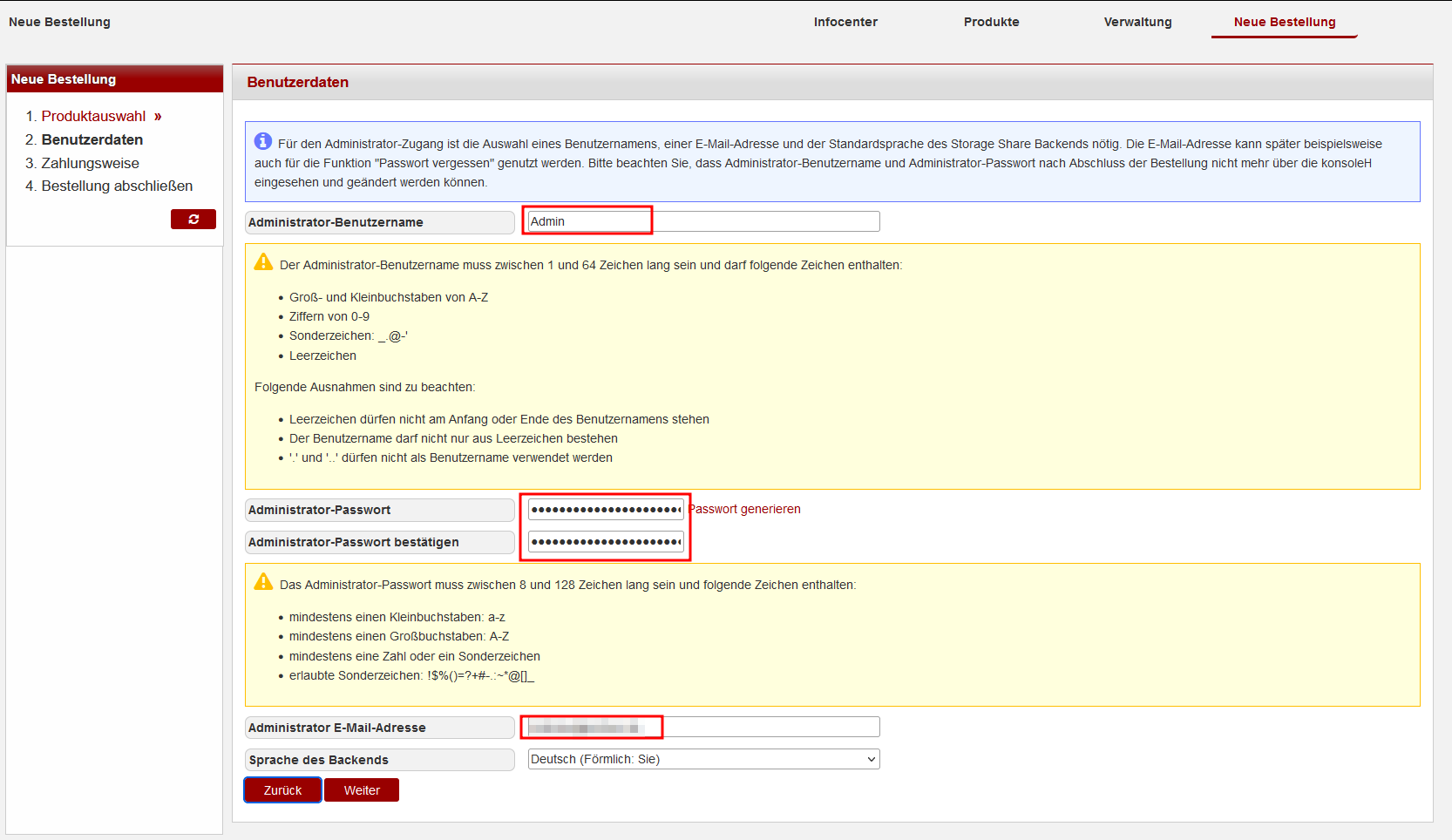
Nun gibt man schon die Zugangsdaten und E-Mail-Adresse ein und klickt auf 'Weiter':
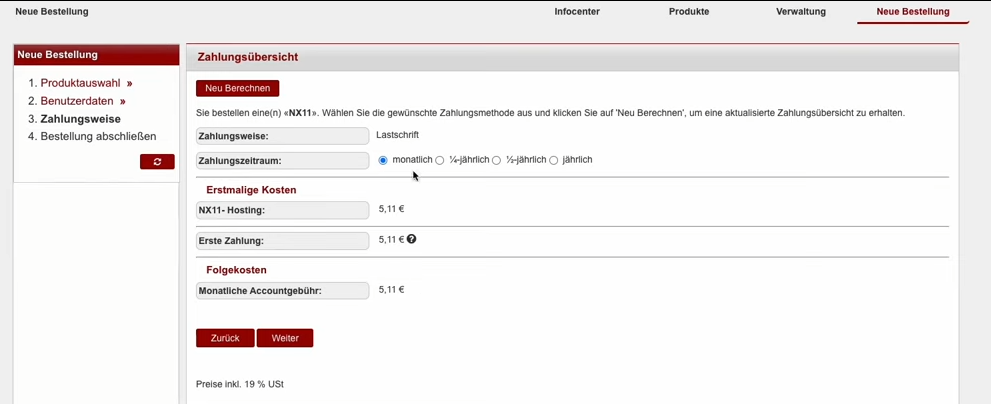
Daraufhin kann man die Zahlungsweise prüfen und klickt erneut auf 'Weiter':
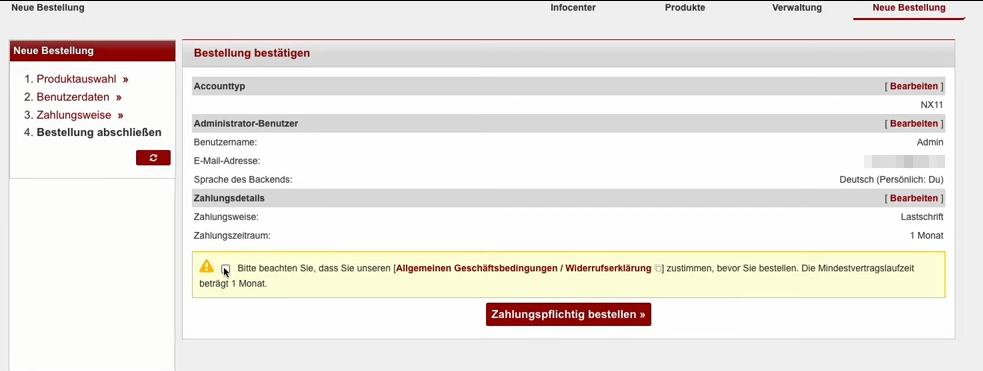
Schließlich bestätigt man die Geschäftsbedingungen und klickt auf 'Zahlungspflichtig bestellen':
Nach kurzer Zeit (die Nextcloud wird im Hintergrund eingerichtet) erhält man eine Nachricht über die Fertigstellung mit Angabe des Links zur Nextcloud:
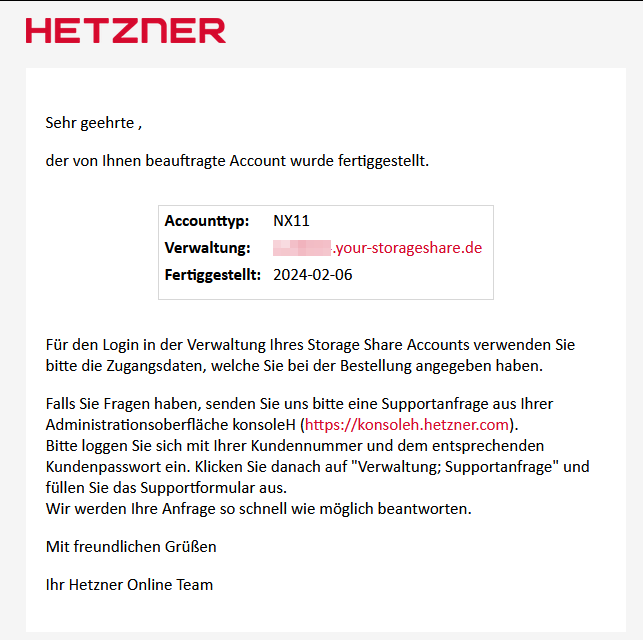
Der Link enthält immer "nx" mit einer 5-stelligen Nummer und dahinter ".your-storageshare.de":
Beispiel:
nx12345.your-storageshare.de
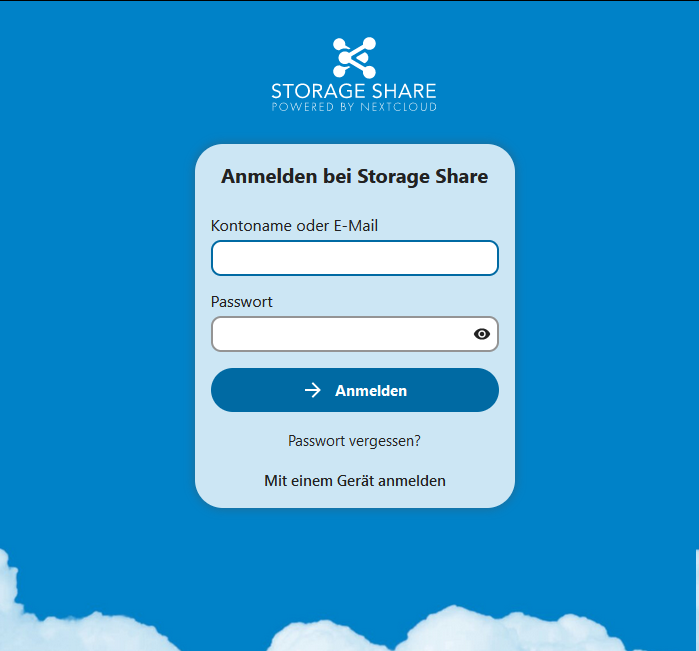
Über den Link https://nx12345.your-storageshare.de kann man seine Nextcloud daraufhin schon aufrufen und sich mit den oben eingegebenen Zugangsdaten anmelden!
Prüfung der Einrichtung bei HETZNER
Unter folgendem Link kann man die durch HETZNER vorgenommene Einrichtung des Produkts prüfen:
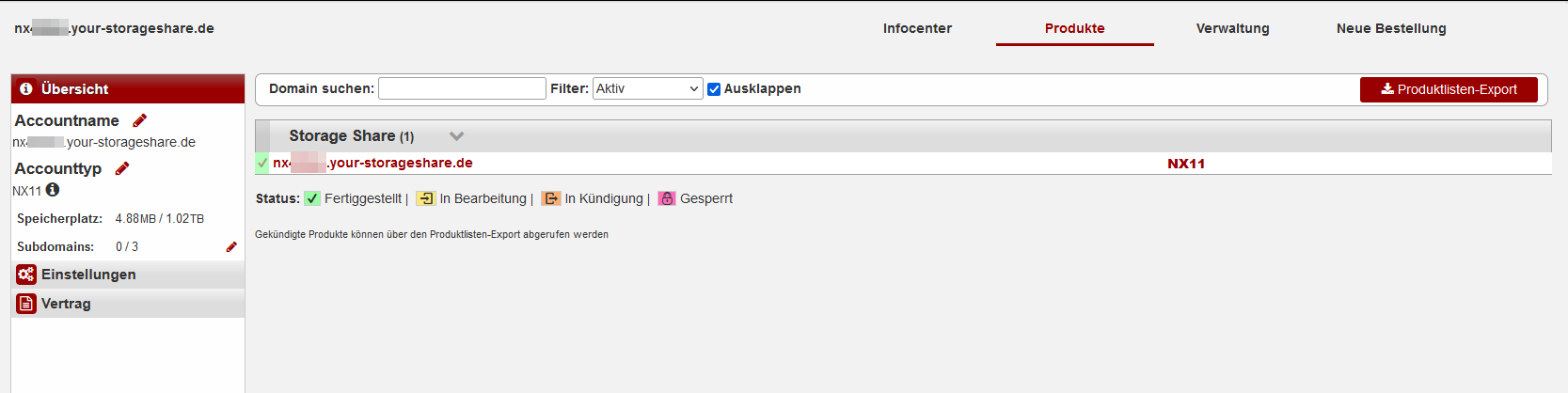
Dazu klickt man auf das Produkt in der Liste unter 'Storage Share'.
Links wird der Accountname, Accounttyp (Produkt), der aktuell verbrauchte Speicherplatz und die Anzahl der genutzten/eingerichtete Subdomains angezeigt.
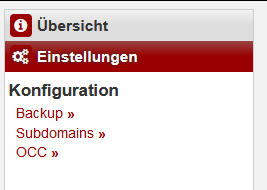
Klickt man links auf 'Einstellungen' bieten sich weitere Möglichkeiten:
- Backup
- Subdomains
- OCC (Befehle absetzen)
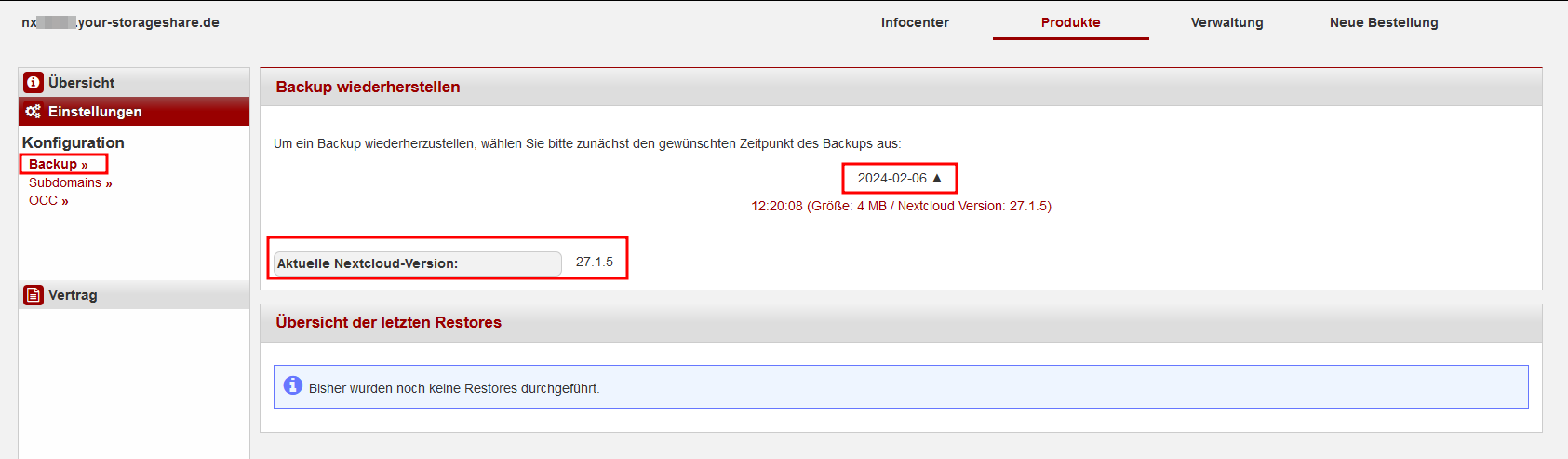
Backup
Unter 'Backup' finden sich die letzten automatischen Sicherungen der Nextcloud mit Angabe der Größe und Version zu dem Zeitpunkt. Darunter steht die aktuelle Nextcloud-Versionsnummer.
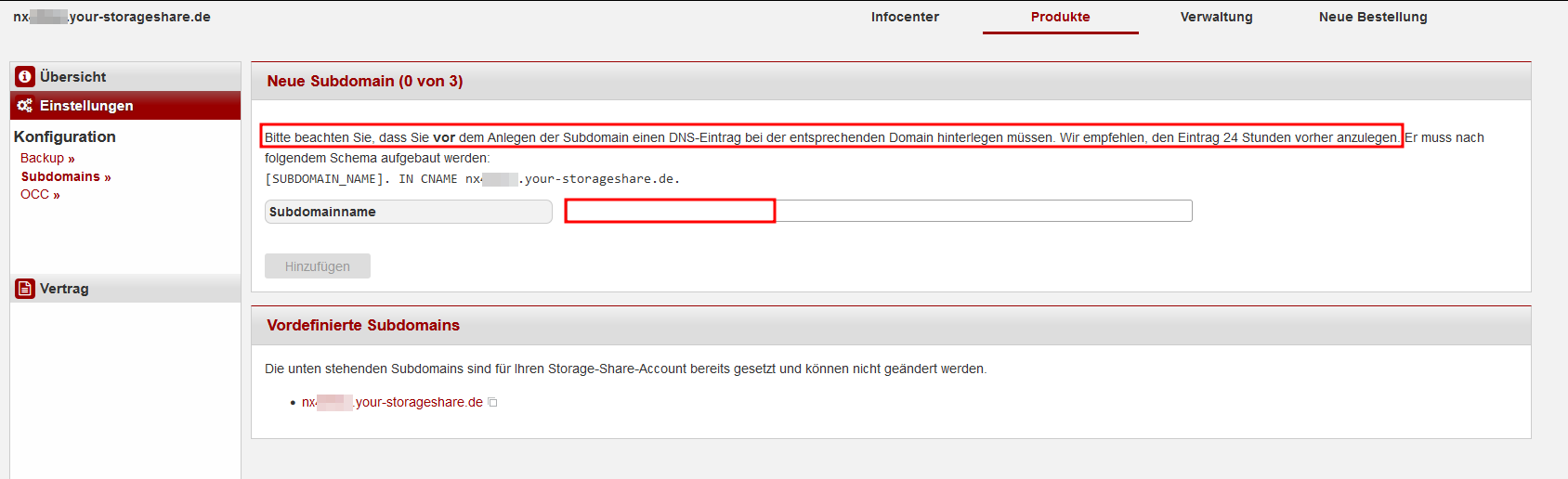
Subdomains
Unter 'Subdomains' kann man ggf. eine Subdomäne eintragen, über die man die HETZNER-Nextcloud erreichen möchte. natürlich muss man vorher eine Domäne bei einem beliebigen Anbieter gekauft bzw. sich gesichert haben und ggf. dort auch schon eine Subdomäne angelegt haben.
Einrichten einer Subdomain bei Netcup
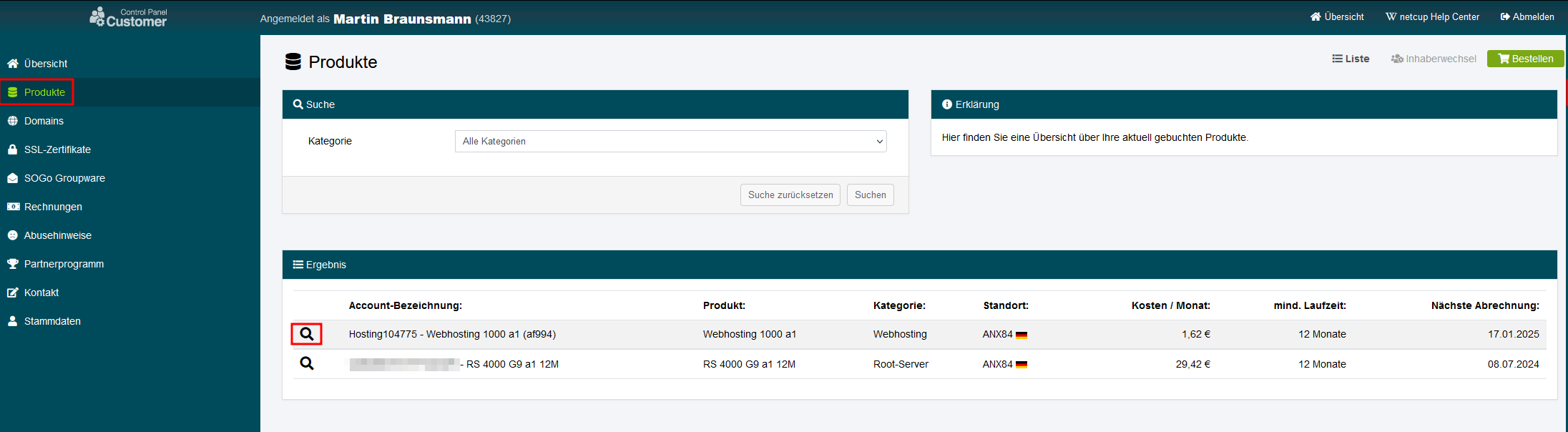
Beim Anbieter Netcup (https://www.netcup.de/) richtet man eine Subdomain zu seiner bereits gekauften Domäne auf folgendem Weg ein:
- Produkte
- Klicken auf die Lupe vor dem Webhosting-Paket, zu dem man die Domäne gekauft und zugeordnet hat
Dort wählen wir die Domäne aus, und klicken auf 'Hosting-Einstellungen':
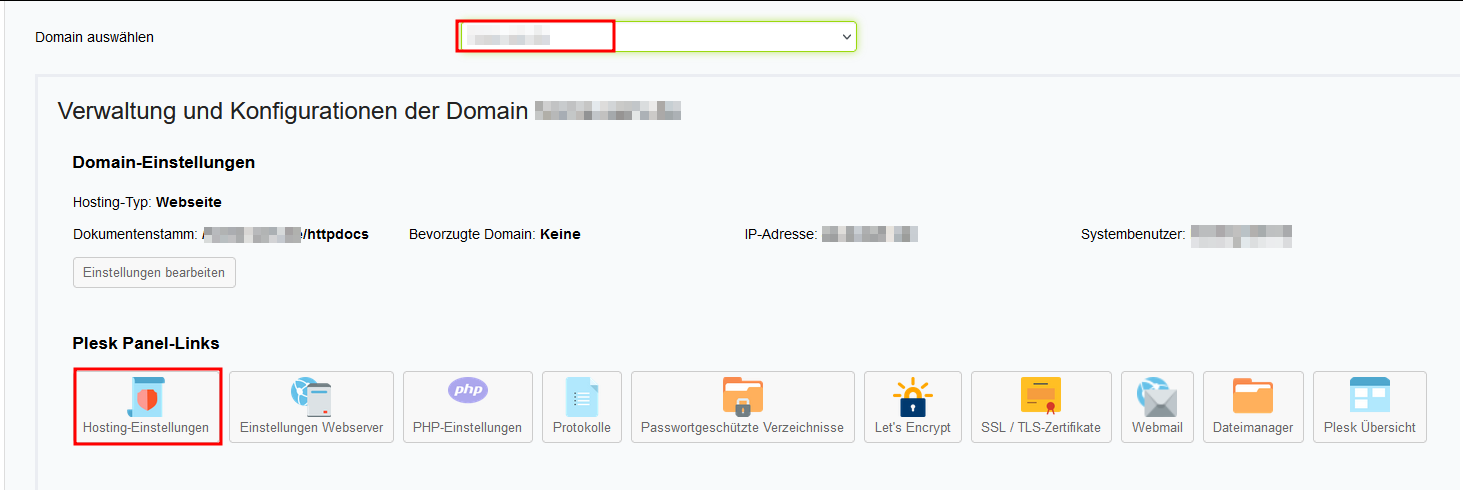
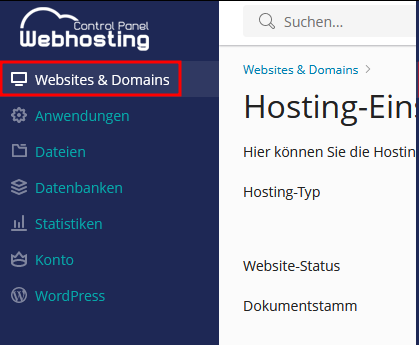
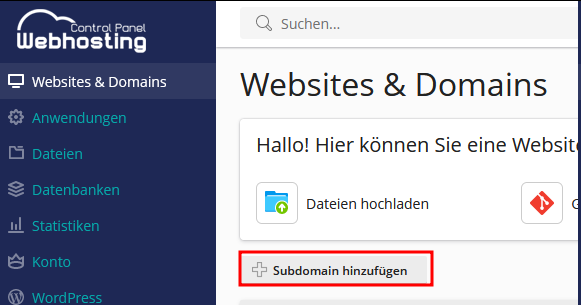
Aus unerfindlichen Gründen muss man nun nochmal auf 'Websites & Domains' klicken, um den Button für die Subdomains erscheinen zu lassen: