
Wechsel von Windows auf Linux
Einführung
Hürden der Nutzung von Microsoft Windows 11
Um Windows 11 zu betreiben, müssen bestimmte Hardwarevoraussetzungen erfüllt sein. Diese sind von Microsoft so vorgegeben, dass ältere PC oder Laptops nicht mehr mit Windows 11 betrieben werden können.
Hier sind die wichtigsten Anforderungen:
Hardwarevoraussetzungen
1. Prozessor:
- Mindestens 1 GHz oder schneller mit mindestens 2 Kernen auf einem kompatiblen 64-Bit-Prozessor oder System-on-a-Chip (SoC).
- Der Prozessor muss auf der Liste der unterstützten Prozessoren von Microsoft stehen.
2. RAM:
- Mindestens 4 GB RAM.
3. Speicher:
- Mindestens 64 GB freier Speicherplatz auf dem Gerät.
4. Systemfirmware:
- UEFI (Unified Extensible Firmware Interface), das Secure Boot unterstützt.
5. TPM:
- Trusted Platform Module (TPM) Version 2.0.
6. Grafikkarte:
- DirectX 12-kompatible Grafik mit WDDM 2.x-Treiber.
7. Display:
- Ein HD-Display (720p) größer als 9 Zoll diagonal.
8. Internetverbindung:
- Internetzugang ist erforderlich, um Windows 11 Home zu aktivieren und Updates herunterzuladen.
BIOS-Einstellungen
Um Windows 11 zu installieren, müssen möglicherweise zudem einige BIOS-Einstellungen angepasst werden:
1. UEFI aktivieren:
- Stellen Sie sicher, dass Ihr System im UEFI-Modus und nicht im Legacy-BIOS-Modus läuft.
2. Secure Boot aktivieren:
- Aktivieren Sie die Secure Boot-Funktion im BIOS, um die Sicherheit des Systems zu erhöhen.
3. TPM aktivieren:
- Stellen Sie sicher, dass TPM 2.0 im BIOS aktiviert ist. Dies kann je nach Hersteller unterschiedlich sein, aber es gibt normalerweise eine Option im Sicherheitsmenü des BIOS.
4. Fast Boot (optional):
- Einige Benutzer aktivieren die Fast Boot-Option, um die Startzeit zu verkürzen, dies ist jedoch nicht zwingend erforderlich.
Es ist ratsam, die spezifischen Anweisungen des Motherboard- oder Laptop-Herstellers zu konsultieren, da die BIOS-Oberflächen und -Einstellungen je nach Hersteller variieren können. Wenn man sich nicht sicher ist, ob das System die Anforderungen erfüllt, kann man das offizielle Microsoft-Tool "PC Health Check" verwenden, um die Kompatibilität zu überprüfen.
Gründe für einen Wechsel auf Linux
Es gibt mehrere Gründe, warum man von Microsoft Windows auf Linux umsteigen könnte:
1. Kosten: Linux-Distributionen sind in der Regel kostenlos. Im Gegensatz zu Windows, das kostenpflichtig ist, können die meisten Linux-Distributionen ohne Lizenzgebühren heruntergeladen und verwendet werden.
2. Open Source: Linux ist Open Source, was bedeutet, dass der Quellcode für jeden zugänglich ist. Dies fördert Transparenz und ermöglicht es Benutzern, das System nach ihren Bedürfnissen anzupassen.
3. Sicherheit: Linux gilt als sicherer als Windows, da es weniger anfällig für Viren und Malware ist. Die Benutzerrechte und die Architektur von Linux tragen dazu bei, das System zu schützen.
4. Stabilität und Leistung: Viele Benutzer berichten von einer höheren Stabilität und Leistung unter Linux, insbesondere auf älterer Hardware. Linux kann ressourcenschonender sein und bietet oft eine bessere Leistung bei der Ausführung von Serveranwendungen.
5. Anpassungsfähigkeit: Linux bietet eine Vielzahl von Distributionen (z. B. Ubuntu, Fedora, Debian), die auf unterschiedliche Bedürfnisse und Vorlieben zugeschnitten sind. Benutzer können die Desktop-Umgebung und die Software auswählen, die am besten zu ihnen passt.
6. Community und Support: Linux hat eine große und aktive Community, die Unterstützung und Ressourcen bietet. Viele Distributionen haben umfangreiche Dokumentationen und Foren, in denen Benutzer Hilfe finden können.
7. Entwicklungsumgebung: Linux ist bei Entwicklern sehr beliebt, da es viele Tools und Umgebungen für Programmierung und Softwareentwicklung bietet. Viele Server und Cloud-Dienste laufen auf Linux, was es zu einer bevorzugten Wahl für Entwickler macht.
8. Privatsphäre: Linux-Distributionen bieten oft mehr Kontrolle über Datenschutz und Privatsphäre im Vergleich zu Windows, das in der Vergangenheit für seine Datensammelpraktiken kritisiert wurde.
9. Software-Repositories: Linux-Distributionen bieten in der Regel einfache Möglichkeiten, Software über Paketmanager zu installieren und zu aktualisieren, was die Verwaltung von Software erleichtert.
Der Umstieg auf Linux kann jedoch auch Herausforderungen mit sich bringen, insbesondere wenn man an bestimmte Windows-Anwendungen gewöhnt ist. Es ist wichtig, die eigenen Bedürfnisse und Anforderungen zu berücksichtigen, bevor man einen Wechsel in Betracht zieht.
Softwarealternativen unter Linux
Vor einem Wechsel sollte man prüfen, welche Anwendungen man aktuell unter Windows nutzt und recherchieren, welche Alternativen es unter Linux gibt. Hilfestellung geben z.B. folgende Webseiten:
https://alternativeto.net/platform/linux/
Wenn man die Recherche abgeschlossen hat, stellt man in der Regel schnell fest, dass die meisten Anwendungen ersetzt werden können oder sogar unter Linux lauffähig sind. Aber selbst wenn man auf bestimmte Programme, wie Homebanking-Software, nicht verzichten möchte (Homebanking könnte man schließlich auch über die Webseite der jeweiligen Bank nutzen) und der Anbieter keine native Linux-Version bereitstellt, gibt es Möglichkeiten, Software entweder in einer virtuellen Windows-Umgebung oder auf anderen Wegen (Wine / Bottles) zu betreiben.
Für welches Linux entscheide ich mich?
Die Qual der Wahl
Es gibt viele verschiedene Linux-Distributionen, die jeweils unterschiedliche Zielgruppen und Anwendungsfälle ansprechen. Hier sind einige der populärsten Linux-Distributionen:
1. Ubuntu: Eine der bekanntesten und am weitesten verbreiteten Distributionen, die sich sowohl an Anfänger als auch an erfahrene Benutzer richtet. Ubuntu bietet eine benutzerfreundliche Oberfläche und eine große Community.
2. Debian: Eine stabile und vielseitige Distribution, die als Grundlage für viele andere Distributionen dient, einschließlich Ubuntu. Debian ist bekannt für seine Stabilität und umfangreiche Software-Repositories.
3. Fedora: Eine von der Community unterstützte Distribution, die oft die neuesten Technologien und Softwareversionen integriert. Fedora ist bekannt für seine Innovationsfreude und wird häufig von Entwicklern verwendet.
4. CentOS: Eine kostenlose, community-getriebene Distribution, die auf Red Hat Enterprise Linux (RHEL) basiert. CentOS wird häufig in Serverumgebungen eingesetzt und ist für seine Stabilität bekannt.
5. Arch Linux: Eine minimalistische und anpassbare Distribution, die sich an erfahrene Benutzer richtet. Arch folgt dem Rolling-Release-Modell, was bedeutet, dass Benutzer immer die neuesten Softwareversionen erhalten.
6. Linux Mint: Eine benutzerfreundliche Distribution, die auf Ubuntu basiert und eine vertraute Desktop-Umgebung bietet. Linux Mint ist besonders bei Umsteigern von Windows beliebt.
7. openSUSE: Eine vielseitige Distribution, die sowohl für Desktop- als auch für Serveranwendungen geeignet ist. openSUSE bietet zwei Hauptversionen: Leap (stabil) und Tumbleweed (Rolling Release).
8. Manjaro: Eine benutzerfreundliche Distribution, die auf Arch Linux basiert. Manjaro bietet eine einfachere Installation und eine benutzerfreundliche Oberfläche, während es die Flexibilität von Arch bewahrt.
9. Elementary OS: Eine auf Ubuntu basierende Distribution, die sich auf ein elegantes und benutzerfreundliches Design konzentriert. Elementary OS ist bekannt für seine ansprechende Benutzeroberfläche.
10. Zorin OS: Eine auf Ubuntu basierende Distribution, die speziell für Windows-Benutzer entwickelt wurde, um den Umstieg auf Linux zu erleichtern. Zorin OS bietet eine vertraute Benutzeroberfläche und viele vorinstallierte Anwendungen.
Diese Distributionen sind nur einige Beispiele, und es gibt viele weitere, die auf spezifische Bedürfnisse und Vorlieben zugeschnitten sind. Die Wahl der richtigen Distribution hängt von den individuellen Anforderungen und dem Erfahrungsgrad des Benutzers ab.
Linux für Spieler
Für Gamer gibt es mehrere Linux-Distributionen, die speziell auf die Bedürfnisse von Spielern zugeschnitten sind oder eine gute Unterstützung für Spiele bieten. Hier sind einige der populärsten Linux-Distributionen für Spieler:
-
SteamOS: Entwickelt von Valve, ist SteamOS eine Debian-basierte Distribution, die speziell für das Spielen von PC-Spielen über die Steam-Plattform konzipiert wurde. Es bietet eine benutzerfreundliche Oberfläche und ist für den Einsatz auf Gaming-PCs und -Konsolen optimiert.
-
Pop!_OS: Entwickelt von System76, ist Pop!_OS eine benutzerfreundliche Ubuntu-basierte Distribution, die sich gut für Gamer eignet. Sie bietet eine einfache Installation von Treibern für Grafikkarten und eine optimierte Benutzeroberfläche für Gaming.
-
Ubuntu GamePack: Eine speziell angepasste Version von Ubuntu, die eine Vielzahl von vorinstallierten Spielen und Gaming-Tools bietet. Sie enthält auch Unterstützung für Windows-Spiele über Wine und PlayOnLinux.
-
Lakka: Eine leichtgewichtige Linux-Distribution, die als Retro-Gaming-Plattform dient. Lakka verwandelt einen Computer in eine Spielkonsole und unterstützt eine Vielzahl von Emulatoren für klassische Spiele.
-
Solus: Eine unabhängige Linux-Distribution, die eine benutzerfreundliche Oberfläche und eine gute Unterstützung für Spiele bietet. Solus hat eine eigene Softwareverwaltung und bietet eine Vielzahl von Spielen über die Budgie-Desktop-Umgebung.
- Nobara: Eine Linux-Distribution, die auf Fedora basiert und speziell für Gamer und kreative Benutzer entwickelt wurde. Sie wurde von einem Entwickler namens "Nobara" ins Leben gerufen, um eine benutzerfreundliche und optimierte Umgebung für Spiele und kreative Anwendungen zu bieten.
Diese Distributionen bieten unterschiedliche Ansätze und Funktionen für Gamer. Die Wahl der richtigen Distribution hängt von den individuellen Vorlieben, der Hardware und den gewünschten Spielen ab. Viele Spiele sind mittlerweile auch nativ für Linux verfügbar, und Plattformen wie Steam haben die Unterstützung für Linux-Spiele erheblich verbessert.
Fazit zur Auswahl der Linux Distribution
Die Wahl der richtigen Linux-Distribution hängt von verschiedenen Faktoren ab, die auf Ihre individuellen Bedürfnisse, Vorlieben und Erfahrungen abgestimmt sind. Hier sind einige Überlegungen, die helfen können, eine Entscheidung zu treffen:
1. Erfahrungsgrad:
- Anfänger: Wenn man neu in der Linux-Welt ist, sind Distributionen wie Ubuntu, Linux Mint oder Zorin OS empfehlenswert. Diese bieten eine benutzerfreundliche Oberfläche und umfangreiche Unterstützung.
- Fortgeschrittene Benutzer: Wenn man bereits Erfahrung mit Linux hat und mehr Kontrolle über sein System wünscht, könnten Arch Linux oder Fedora interessant sein.
2. Verwendungszweck:
- Gaming: Distributionen wie Pop!_OS, SteamOS oder Nobara sind speziell für Gamer optimiert und bieten eine gute Unterstützung für Spiele.
- Entwicklung: Für Entwickler könnten Fedora, Ubuntu oder Arch Linux aufgrund ihrer umfangreichen Software-Repositories und Entwicklungswerkzeuge geeignet sein.
- Kreative Anwendungen: Distributionen wie Ubuntu Studio oder Draugher bieten spezielle Tools für Grafikdesign, Musikproduktion und Videobearbeitung.
3. Stabilität vs. Neueste Software:
- Stabilität: Wer vor allem ein stabiles System benötigt, das selten aktualisiert wird, sind Distributionen wie Debian oder CentOS eine gute Wahl.
- Neueste Software: Wer die neuesten Softwareversionen und Technologien wünscht, sollte sich Fedora oder Arch Linux näher ansehen.
4. Community und Support:
- Eine aktive Community kann bei Problemen und Fragen sehr hilfreich sein. Distributionen wie Ubuntu und Linux Mint haben große Communities und umfangreiche Dokumentationen.
5. Hardwarekompatibilität:
- Man sollte sicherstellen, dass die gewählte Distribution gut mit der aktuell genutzten Hardware kompatibel ist. Einige Distributionen sind besser für ältere Hardware geeignet, während andere für moderne Systeme optimiert sind.
Fazit
Es gibt keine "einzig richtige" Linux-Distribution; die beste Wahl hängt von den persönlichen Anforderungen und Vorlieben ab. Es kann hilfreich sein, einige Distributionen in einer Live-Umgebung auszuprobieren, bevor Sie sich für eine Installation entscheiden. Letztendlich sollten man eine Distribution wählen, die ein angenehmes und produktives Nutzungserlebnis bietet.
Für die meisten Umsteiger von Windows in die Linux-Welt sollte Linux Mint eine gute, wenn nicht die beste Option darstellen. Nachfolgend möchte ich beschreiben, wie man Linux Mint testen und schließlich installieren kann.
Erstellen eines USB-Sticks mit Linux
Zur Installation von Linux Mint nutzen wir einen bootfähigen USB-Stick. Der USB-Stick wird erst dadurch "bootfähig", indem man das Betriebssystem, in diesem Fall Linux Mint, mir einem bestimmten Programm auf den USB-Stick kopiert.
Zunächst laden wir Linux Mint über folgenden Link herunter:
Wir haben die Wahl zwischen 2 Varianten. Wir wählen aber die 'Cinnamon Edition'. Die Verfahrensweise wäre aber mit der "leichgewichtigeren" 'Xfce Edition' die Gleiche!
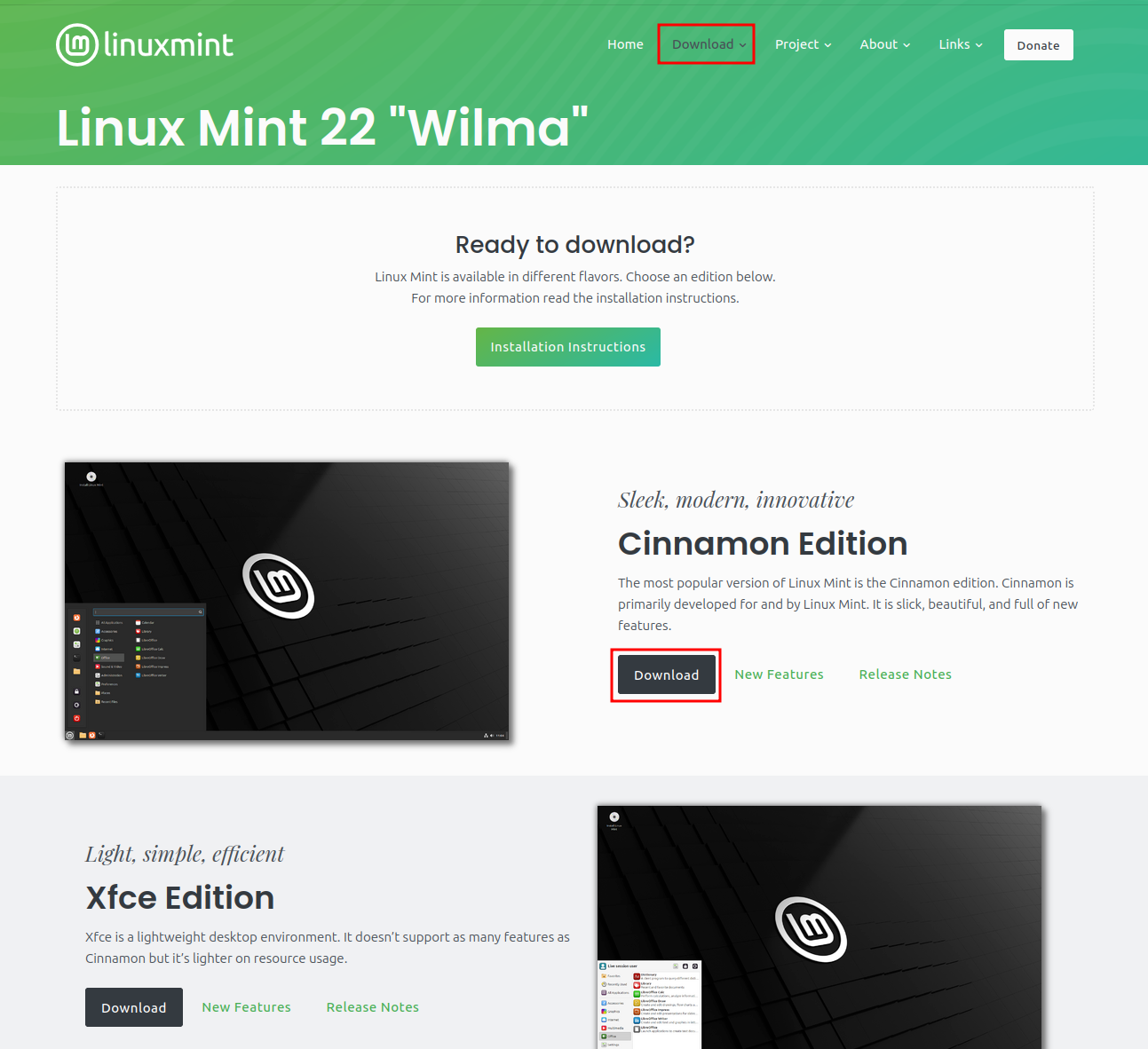
Nachdem wir die ISO-Datei bzw. das Linux-Image heruntergeladen haben, müssen wir dieses bootfähig(!) auf einen leeren USB-Stick installieren. Das können wir mit dem Programm 'Balena Etcher' erledigen, den wir auf folgender Webseite herunterladen können:
Hier wählen wir die Version herunter, die auf dem noch aktuellen Betriebssystem läuft (i.d.R. noch Windows):
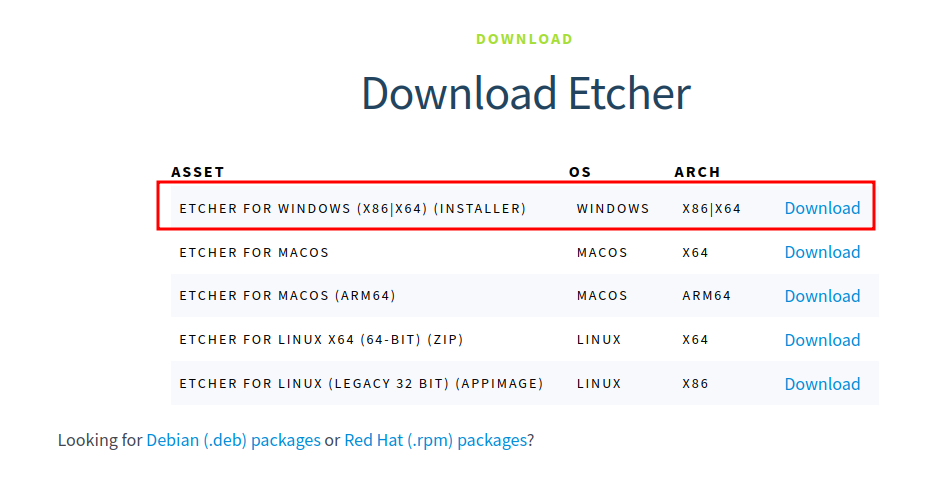
Das Programm wird mit Standardeinstellungen installiert. Hierbei ist nichts Besonderes zu beachten.
Nun starten wir den 'Balena Etcher', wählen zuerst links die ISO-Datei von Linux Mint aus, in der Mitte dann den USB-Stick (ACHTUNG! Auf jeden Fall das richtige Laufwerk wählen!) und dann können wir auf 'Flash' klicken.
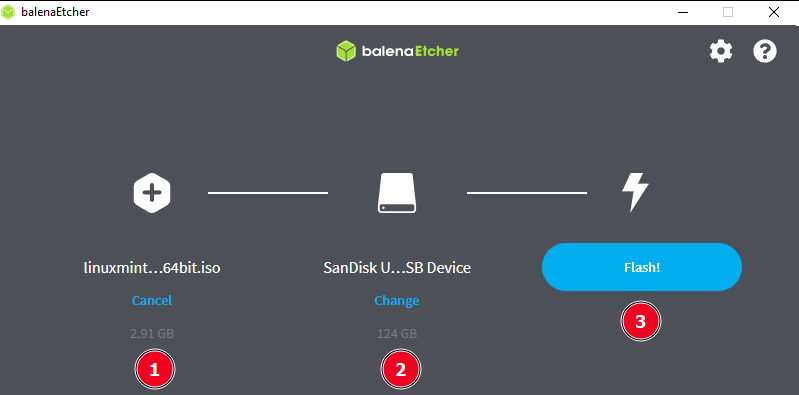
Nach kurzer Zeit ist der Vorgang abgeschlossen und wir können den USB-Stick abziehen.
Der USB-Stick ist jetzt für die Installation vorbereitet.
BIOS-Einstellungen auf dem PC
Um vom gerade erstellten USB-Stick booten zu können, müssen wir zunächst Einstellungen im BIOS des PC vornehmen, da die Standard-Einstellung zumeist vorsieht, dass immer zuerst das Betriebssystem der eingebauten Festplatte gestartet wird und erst danach von einem evtl. USB-Stick.
Wir starten den PC und drücken direkt die Taste, die für das Öffnen des BIOS zuständig ist. In der Regel ist das die F2-Taste, gelegentlich aber auch F11 oder F12. Welche Taste relevant ist, entnimmt man entweder Hinweisen im Boot-Bildschirm oder dem Handbuch des Mainboards.
Im BIOS prüfen wir zunächst, ob in den Boot-Einstellungen der UEFI-Modus eingeschaltet ist. Falls nicht, schalten wir diesen ein.
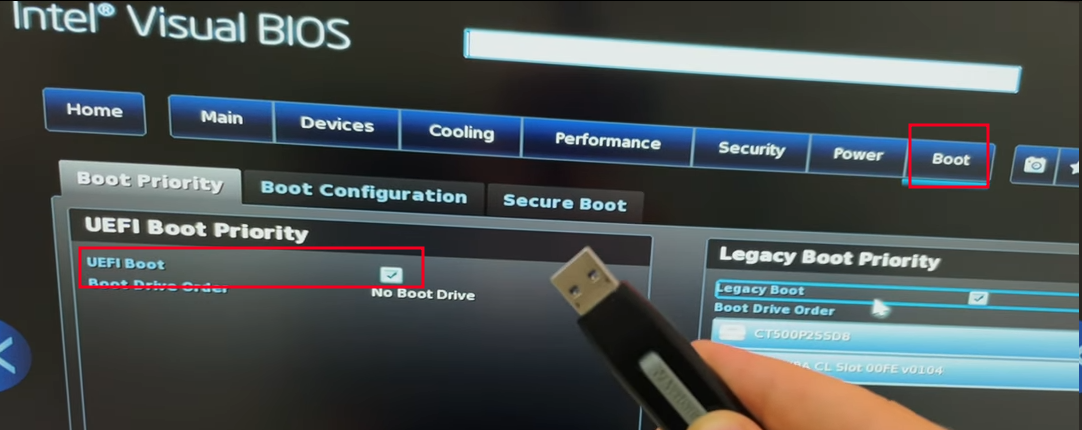
In den Einstellungen der Boot-Reihenfolge müssen wir nun den USB-Stick auf Rang 1 stellen oder die Einstellung 'Boot USB devices first' setzen. Das sorgt dafür, dass der PC demnächst zuerst vom USB-Stick und nicht von der Festplatte startet.
Wir sorgen noch dafür, dass 'Secure Boot' deaktiviert ist.
Schließlich speichern wir die Einstellungen des BIOS, i.d.R mit der Funktionstaste F10 ("Save changes...").
Jetzt sollten die Voraussetzungen dafür geschaffen sein, dass der PC vom USB-Stick mit Betriebssystem Linux Mint startet bzw. bootet.
Ausprobieren Linux Mint
Wenn man nun den USB-Stick in den Rechner einsteckt und diesen neu startet, sollte der Rechner nicht mehr von der Festplatte mit dem alten Betriebssystem (Windows) starten, sondern aufgrund der eben vorgenommenen BIOS-Einstellungen, vom USB-Stick mit Linux Mint.
Ein großer Vorteil ist nun, dass wir damit nicht direkt das neue Betriebssystem installieren und die Festplatte löschen, sondern erst einmal nur Linux Mint starten und dann ausprobieren können! So hat man mit den oben genannten Linux-Versionen immer die Möglichkeit, die passende herauszufinden.
Erst wenn wir dann auf das Symbol 'Install Linux Mint' doppelt anklicken, startet der eigentliche Installationsvorgang:
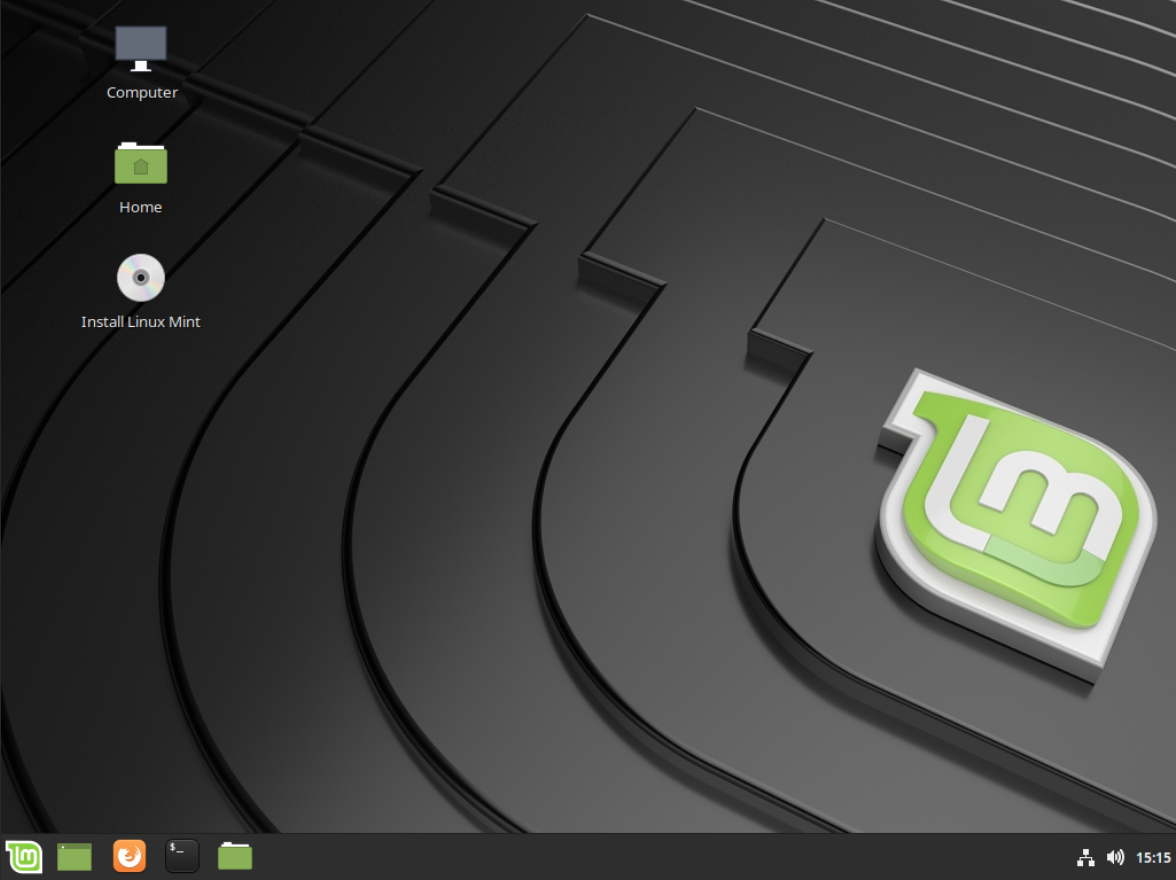
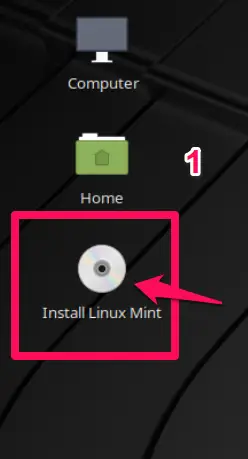
Nun startet die Installation und wir wählen die Sprache, Region etc. aus:
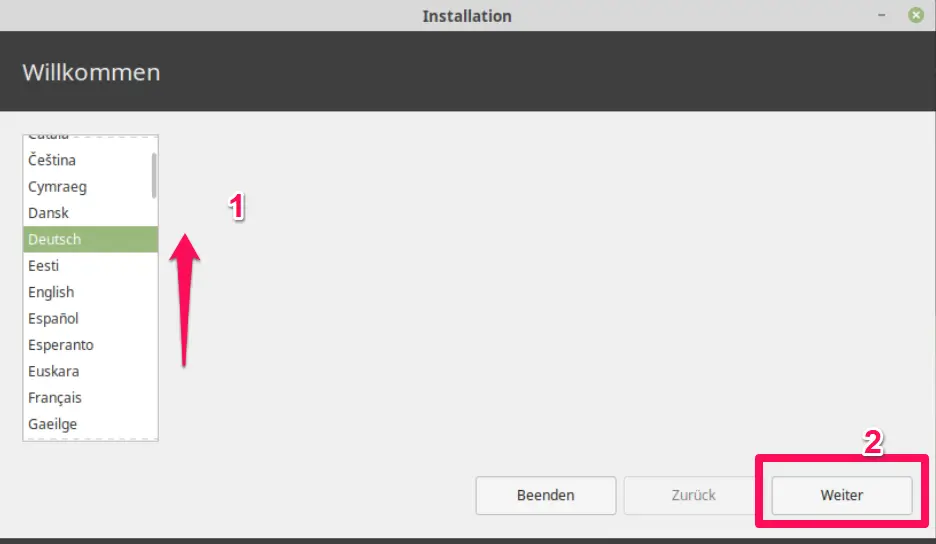
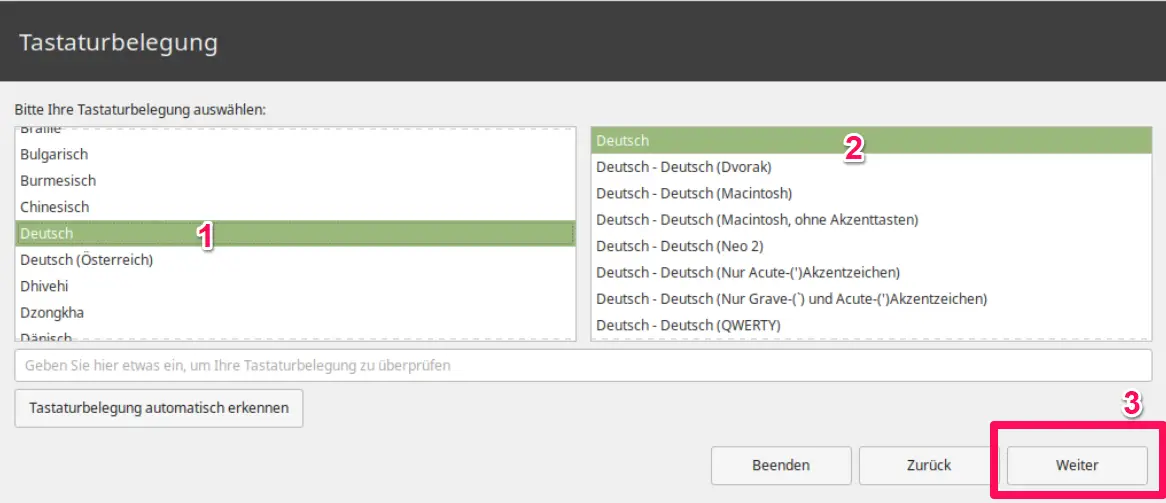
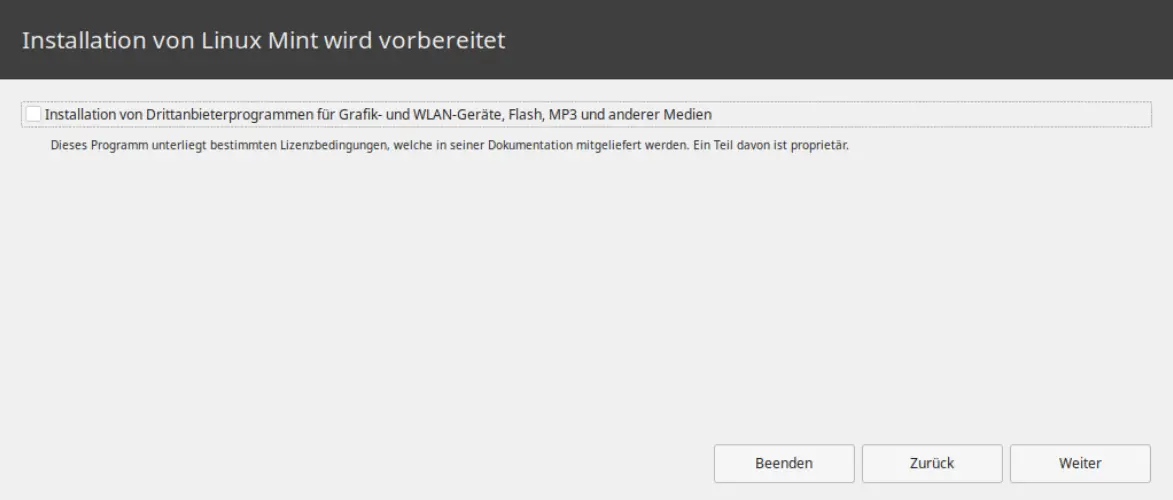
Die Frage nach Drittanbieterprogrammen können wir i.d.R. auswählen und bestätigen:
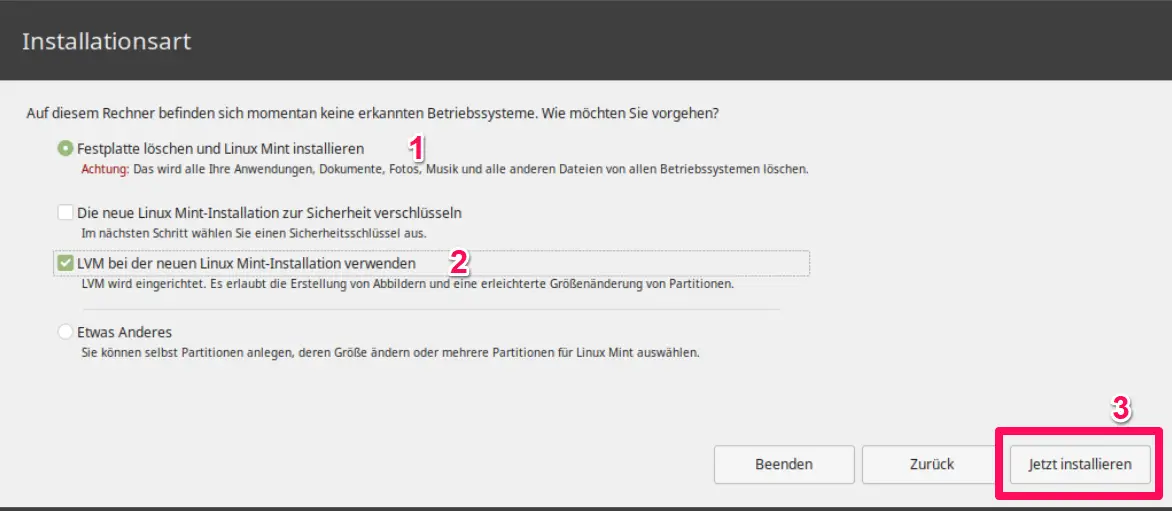
Sofern man die Möglichkeit haben will, die Partition von Linux Mint auf seiner Festplatte bzw. SSD später zu erweitern, sollte man den Haken bei 'LVM bei der neuen Linux-Mint Installation verwenden' (2) setzen. Es wird dann eine Partition mit dem so genannten Logical Volume Manager (LVM) erstellt. Ein LVM können Sie später etwa durch eine weitere Festplatte erweitern. Wenn Sie Linux Mint einfach nur so zum Testen installieren möchten, brauchen Sie den Haken nicht zu setzen.
Nun folgt eine Übersicht, in der man prüfen sollte, ob die richtige Festplatte ausgewählt ist:
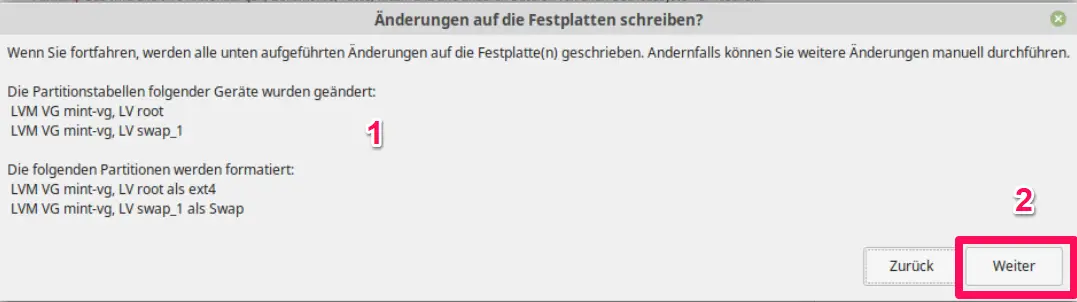
Dann geht es 'weiter'.
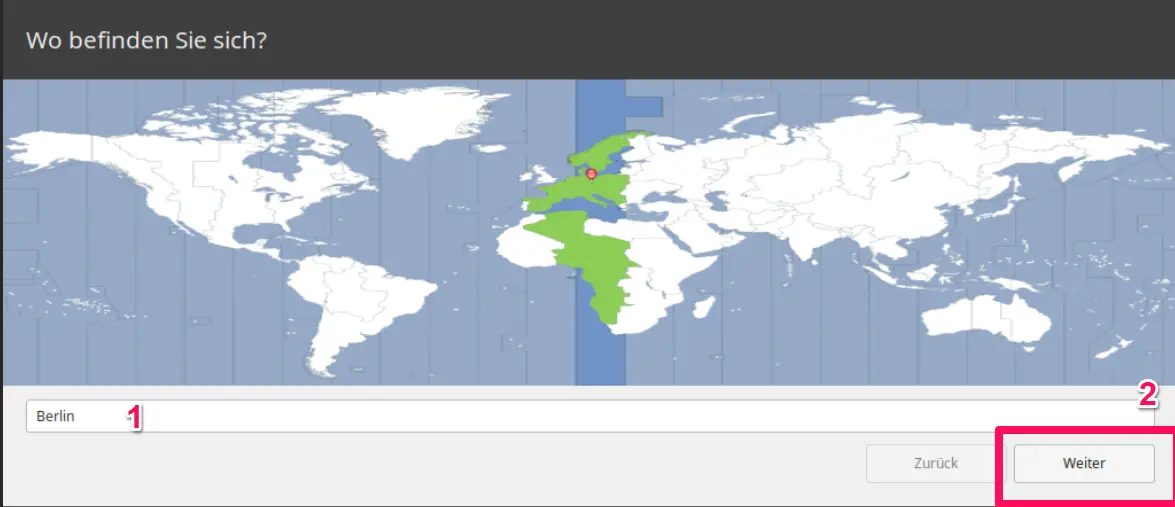
Jetzt folgt die Auswahl der Region bzw. Zeitzone:
Im Folgenden legen wir den ersten Benutzer an, der auch gleich Administrator für das Betriebssystem sein wird:
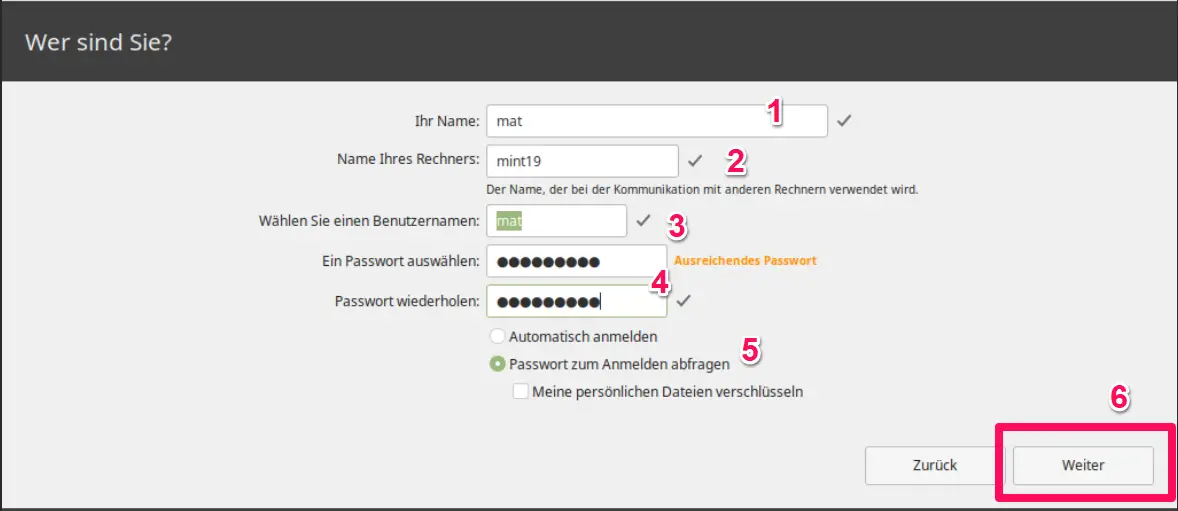
Wir geben dazu in der ersten Zeile (1) unseren echten Namen ein. In der Zeile 'Name ihres Rechners' tragen wir den zukünftigen Namen des Linux Mint Computers ein (2). Der eigentliche (technische) Benutzername kommt in die dritte Zeile (3). Unter Linux ist es üblich Benutzernamen klein zu schreiben. Umlaute und Sonderzeichen sollten wir in Benutzernamen vermeiden.
In den beiden Zeilen (4) geben Sie zweimal das identische Passwort ein. Hier ist darauf zu achten, dass das Passwort mindestens 10 Zeichen lang ist und neben Groß- und Kleinbuchstaben noch Ziffern sowie mindestens ein Sonderzeichen (z.B. #,%,$ oder „_“) enthält.
Das Kennwort schreiben wir uns natürlich auf...oder "hinter die Ohren" :-)!
Mit dem Haken 'Passwort zum Anmelden abfragen' (5) stellen wir sicher, dass niemand unbefugt sich mit ihrem Login anmelden kann. Sofern wir den Haken bei 'Automatisch anmelden' setzen, wird kein Passwort abgefragt.
Sobald wir jetzt unten rechts auf 'Weiter' (6) klicken, startet die eigentliche Installation von Linux Mint. Kurz darauf erscheint, die Übersicht zur Installation (1).
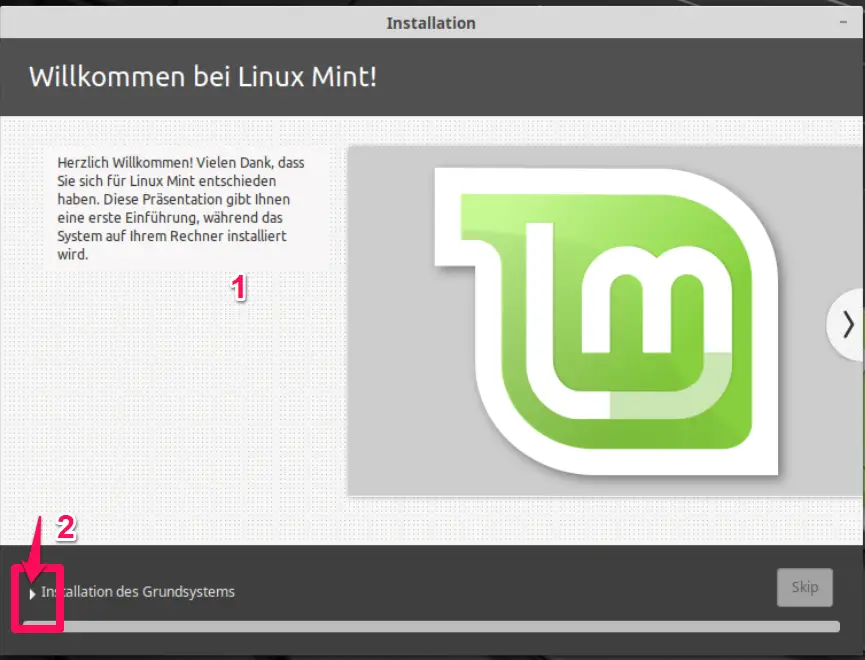
Sofern wir den Ablauf der Mint Installation genauer verfolgen möchten, dann klicken wir auf den kleinen Pfeil links unten (2).
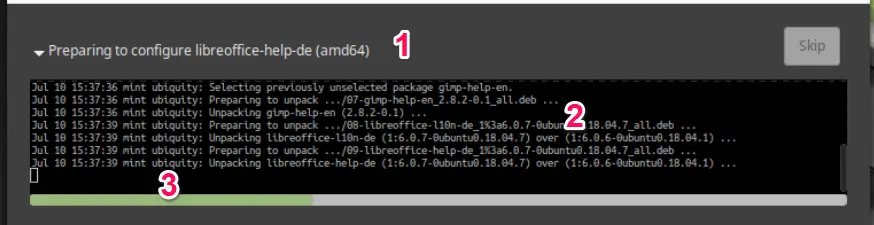
Die graue Box unten wird dann um eine Text-Ausgabe erweitert (2) und es wird angezeigt, welche Software im Moment gerade installiert wird (1).
Der grüne Fortschrittsbalken unten (3) gibt uns einen ungefähren Anhalt, wie weit die Installation schon erfolgt ist. Sobald das der Fall ist, sehen wir die folgende Maske:

Wir klicken auf 'Jetzt neu starten' (2) und entfernen dann den USB-Stick aus dem Computer. Der Computer startet nun neu.
Damit ist die Installation von Linux Mint fertig.