
Aktualisieren Linux Mint (manuell oder automatisch)
Einleitung
Updates sind ein entscheidender Bestandteil der Wartung eines Linux Mint-Systems. Sie bieten nicht nur Sicherheitspatches, die bekannte Schwachstellen schließen, sondern auch Bugfixes, die die Stabilität und Leistung des Systems verbessern. Darüber hinaus ermöglichen Updates die Unterstützung neuer Hardware und bringen gelegentlich neue Funktionen. Besonders wichtig sind Kernel-Updates, da sie die Hardware-Unterstützung erweitern und kritische Sicherheitslücken schließen können.
Manuelles Aktualisieren von Linux Mint
Ob Aktualisierungen für das Betriebssystem oder Anwendungen bereitstehen, ist in der Schnellzugriffsleiste (i.d.R.) rechts unten auf dem Bildschirm zu sehen. Dort befindet sich ein Schild-Symbol.
In der rechten unteren Ecke des Symbols wird ein Punkt angezeigt, sobald Aktualisierungen verfügbar sind.

Per einfachem Klick auf das Symbol öffnet sich die 'Aktualisierungsverwaltung'. Dort ist zunächst zu sehen, welche Aktualisierungen zur Verfügung stehen.
In diesem Beispiel steht ein Update für das Betriebssystem sowie eins für eine Anwendung (Signal) zur Verfügung:
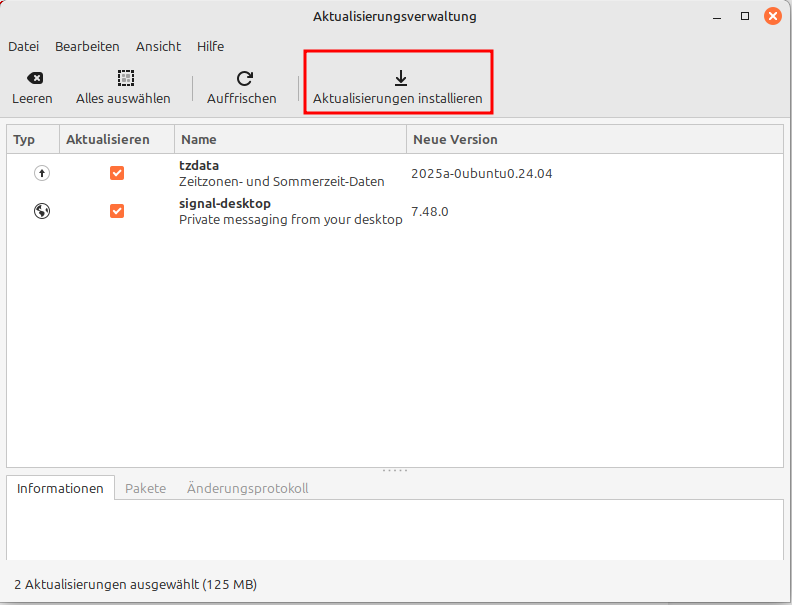
Über einen Klick auf 'Aktualisierung installieren' werden die Updates eingespielt.
bei Systemupdates wird unter Umständen die Eingabe des eigenen Passworts angefordert, i.d.R. das welches man beim Start von Linux Mint ebenfalls eingeben muss.
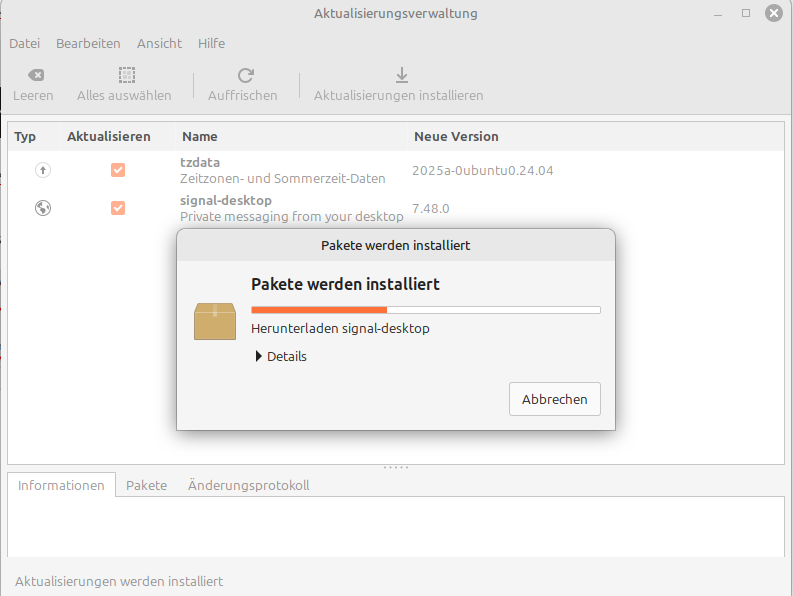
Anschließend startet die Aktualisierung:
Schließlich ist die Aktualisierung beendet und das System auf dem neuesten Stand:
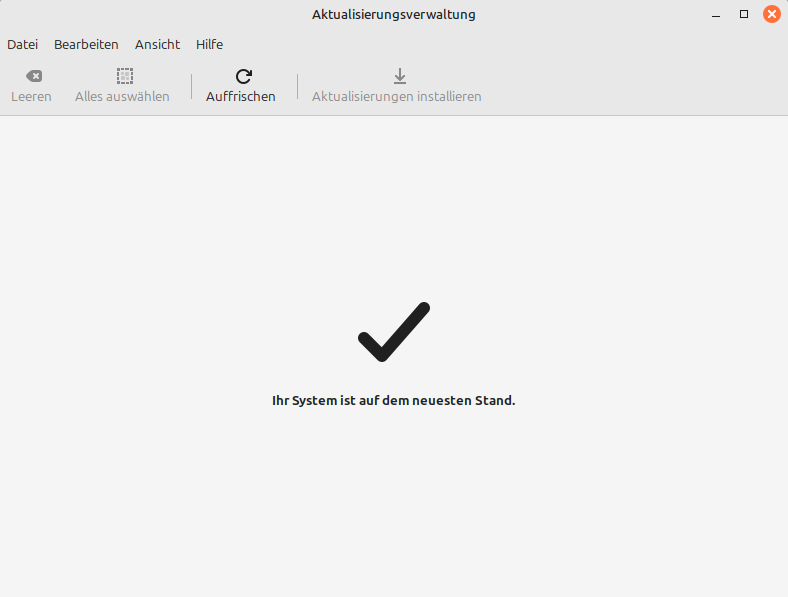
Das Fenster kann nun einfach geschlossen werden.
Es kommt häufig vor, dass Linux Mint Updates in mehreren Schritten anzeigt, d.h. dass direkt nach einer Aktualisierung weitere angeboten werden. In diesen Fällen wiederholt man die soeben beschriebenen Schritte einfach.
Einstellen der automatischen Aktualisierung von Linux Mint
Mit dem eben beschriebenen manuellen Aktualisieren von Linux Mint hat man die maximale Kontrolle über die verfügbaren Updates. Wenn man diesen Prozess jedoch automatisieren möchte, kann dies auf folgendem Weg eingestellt werden:
Wieder öffnet man die Aktualisierungsverwaltung, am besten über einen Klick auf das Schild-Symbol (s. oben).
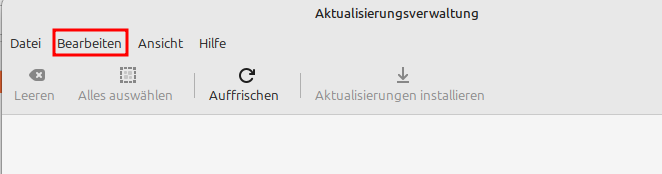
Nun klickt man auf 'Bearbeiten' und dann 'Einstellungen':
In der Registerkarte 'Automatisierung' können die Schalter für unterschiedliche Aktualisierungen aktiviert werden. In jedem Fall muss man dafür einmalig sein Kennwort eingeben.
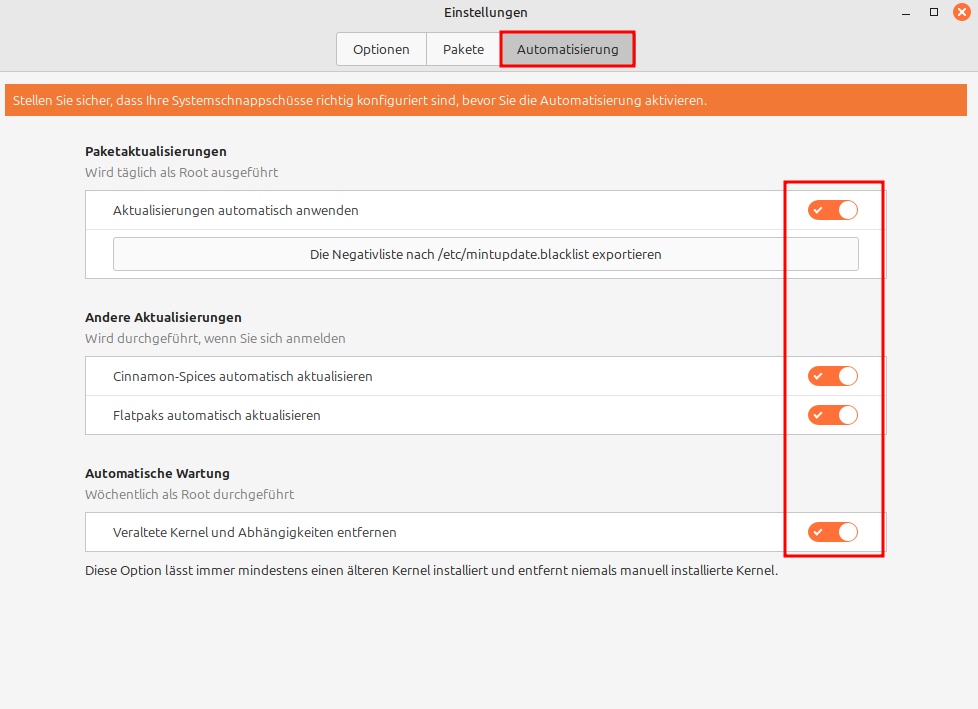
Dadurch werden nun die ausgewählten Aktualisierungsarten automatisch eingespielt!